
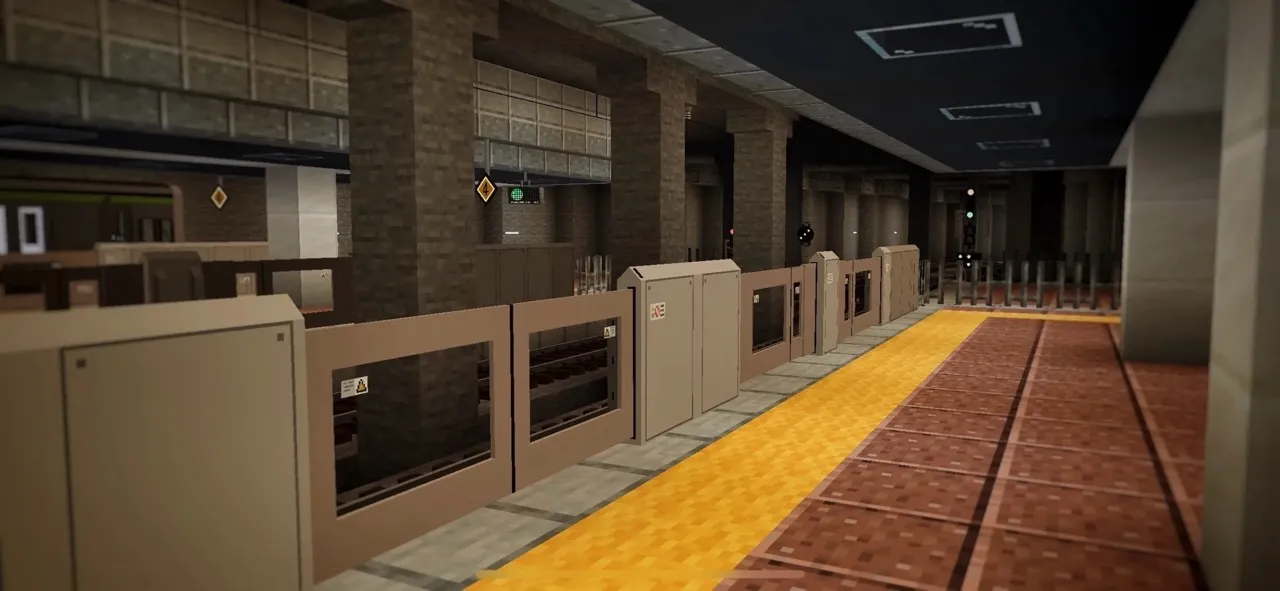
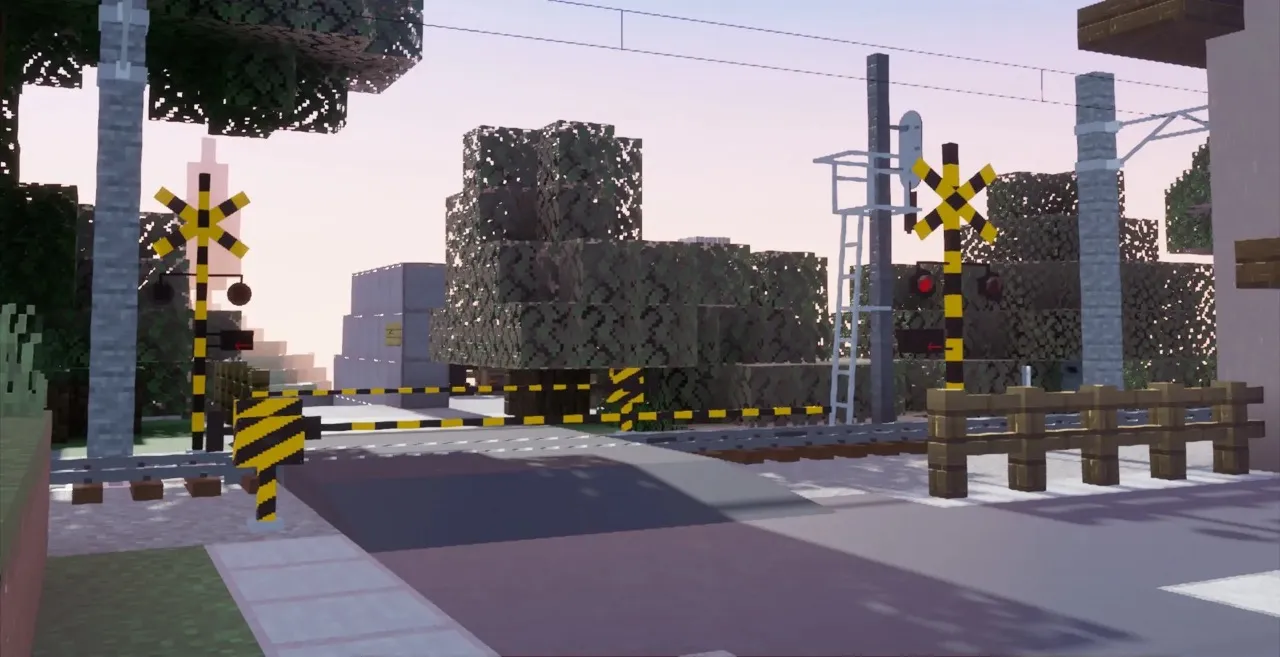


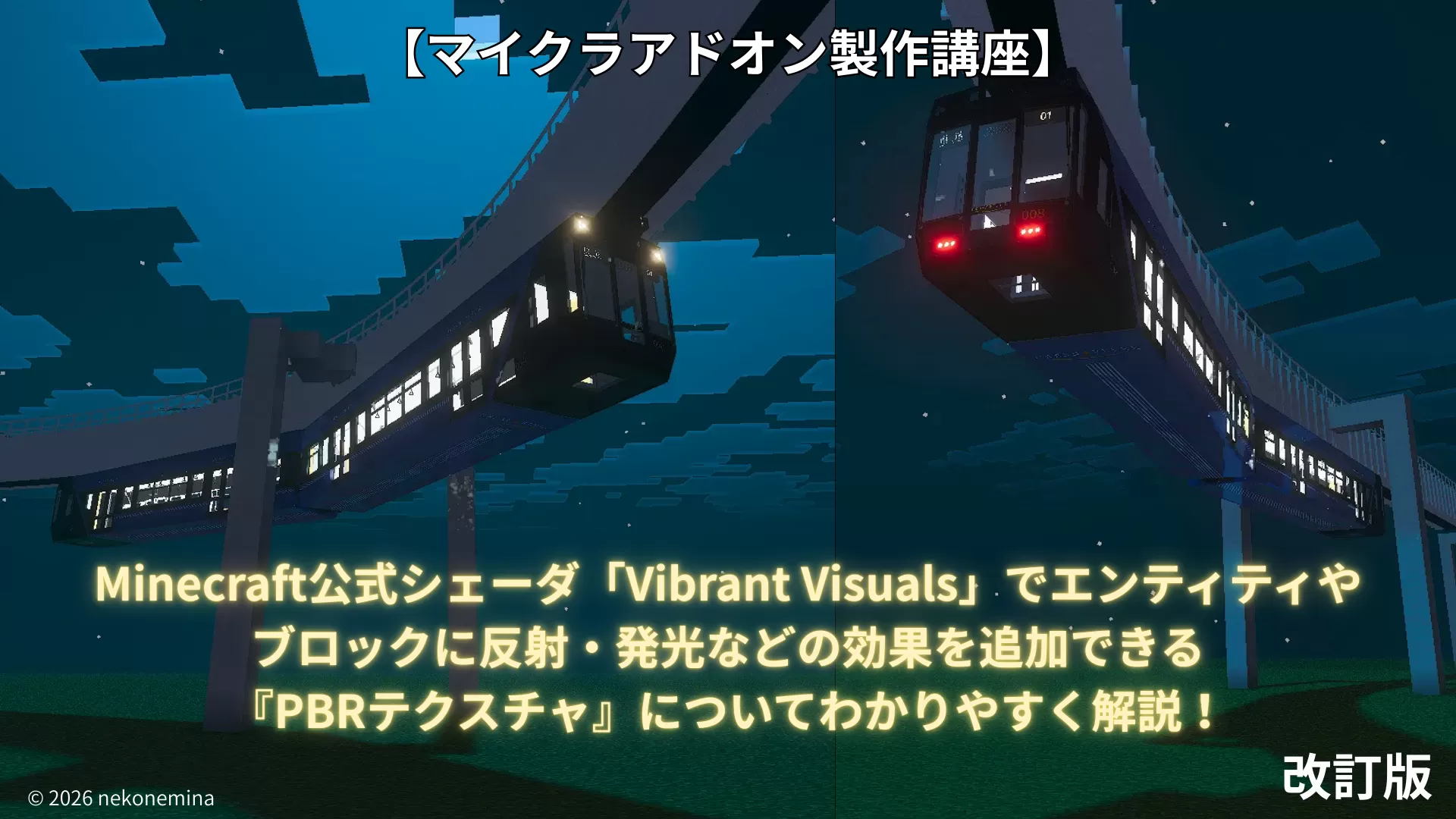
【マイクラアドオン製作講座】Minecraft公式シェーダ「Vibrant Visuals」でエンティティやブロックに反射・発光などの効果を追加できる『PBRテクスチャ』についてわかりやすく解説!
公開日:2026/03/07 20:00 - 最終更新日:2026/03/15 00:08
※本記事は、以前より槻嶋製作所サイトにて公開している記事を新槻嶋製作所サイトに移植・リニューアルした改訂版となります。
統合版Minecraftバージョン1.21.80にて実験的機能として「
「Vibrant Visuals」を有効化することで、通常のバニラの風景を一層美しいものに変えてくれる革命的な機能ですが、一方「Vibrant Visuals」を有効化すると、実はブロックやエンティティなどのテクスチャのレンダリング方法がバニラの時と少し異なります。
「Vibrant Visuals」では「
これまでの鉄道アドオンでは「特殊発光」という発光技術が使われることが一般的ですが、「Vibrant Visuals」を有効化すると発光システムが変わってしまい「特殊発光」では発光しないという問題がありました。ですが、今回「Vibrant Visuals」を有効化しても発光化を復活させる方法を見つけました!
この記事では「Vibrant Visuals」で使用される「PBRテクスチャ」についてなるべくわかりやすいように解説し、実際にMTC2の車両に反射や発光効果を付ける方法についても解説していきます。
【Vibrant Visualsについて】
「Vibrant Visuals」については以下の記事で紹介していますので良ければそちらをご覧ください。
【マイクラ統合版】Vibrant Visuals公式シェーダーが実験的機能で利用可能に!iPhoneなどのモバイル版にも対応!(25年5月最新) | 槻嶋研究室
【PBRテクスチャについて】
■「PBRテクスチャ」とは?
簡単に説明すると、テクスチャに凹凸表現を追加したり、
また、今回はエンティティにPBRテクスチャを追加しますが、ブロックでも同様に追加することができます。
※ブロックバージョンは、後日別の記事にて解説します。
【概要・事前準備】
今回もアドオンのカスタマイズが必要です。そのためある程度のアドオンの製作知識を有していることが望ましいですが、知識がない方でもついていけるよう可能な限りわかりやすく解説していきます。
このページでは、Windows・MacなどのPC向けで解説していきます。スマートフォン等でもjsonなどを編集できるアプリやペイントアプリを利用することで同様に制作することが可能です。
おすすめのスマホペイントアプリはメディバンペイントです。
※他にはアイビスペイントXもありますが、こちらのペイントアプリから出力したpng画像ではMinecraft内で正常に読み込まれない場合があります。
■必要なもの
・Minecraft統合版
基本的には最新バージョンのものを使用してください。古すぎるとアドオンそのものが動きません。
・PC、スマートフォンまたはタブレット端末
スマホからでもできなくはないですが、可能であればPCの方が作業しやすいです。
・PBRテクスチャを追加したいアドオンパック
PBRテクスチャを追加したいアドオンパックを用意しましょう。今回はMTC2の鉄道アドオンで解説していますが、その他のアドオンでも応用することができます。
・Blockbench
・コードエディタソフト
この解説では
・ペイントソフト
この解説では
paint.netのダウンロード・インストールから操作方法まで解説!マイクラアドオン製作講座番外編 ペイントソフトの導入 | 槻嶋研究室
【PBRテクスチャの作り方 (エンティティバージョン)】
旧槻嶋製作所で一般配布されている「千葉都市モノレール0形鉄道アドオン」を使用して解説していきます。

まず、PBRテクスチャを追加したいアドオンパックのリソースパックを開き、
開くと、中に
複製したテクスチャのファイル名を「mtc〇〇〇_1_mer.png」や「mtc〇〇〇_2_mer.png」のように元のテクスチャファイル名に「
ファイル名の変更が出来たら、「
ここからPBR用のテクスチャを作っていきます。この作業が一番大変なところになりますが、頑張りましょう!
まず、PBRテクスチャで使用するカラーは大きく分けて
PBRの特徴として、特定の色へ変えるだけで大きくテクスチャへの効果が変わります。
塗る色の順番は自由ですが、この記事では発光させないテクスチャの箇所、つまり黒から塗っていくこととします。
デフォルトのテクスチャのままでは、発光させたくない箇所まで全部発光してしまうので、それを防ぐために黒で塗りつぶしていきます。
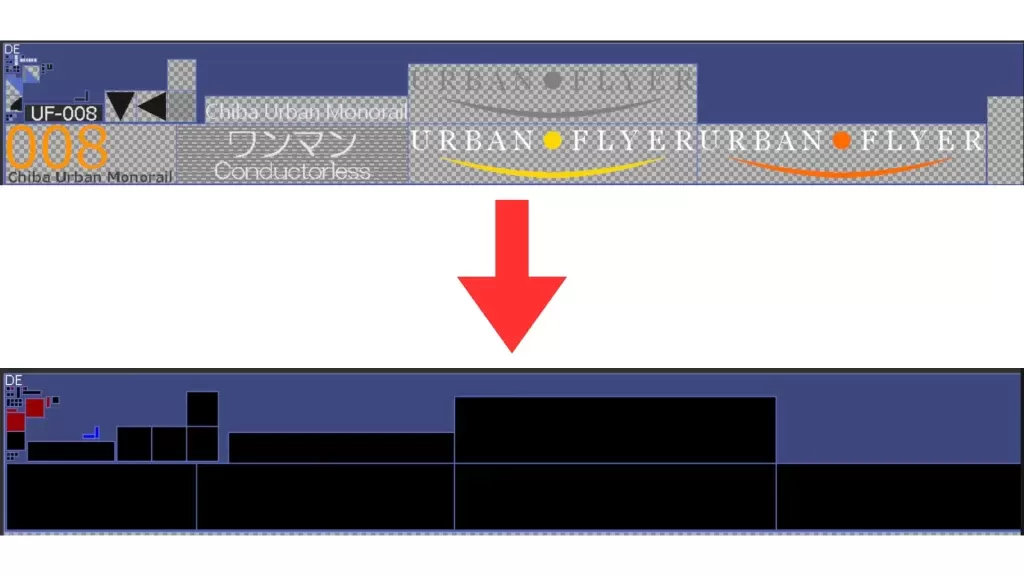
実際に塗りつぶしたものがこちら。これで今までの特殊発光でいう半透明の箇所以外が発光しないようにすることができました。
※既に一部赤や青が混じっていますが、気にしなくて大丈夫です。
補足:
続いて、今回メインである発光効果を付けていきましょう。
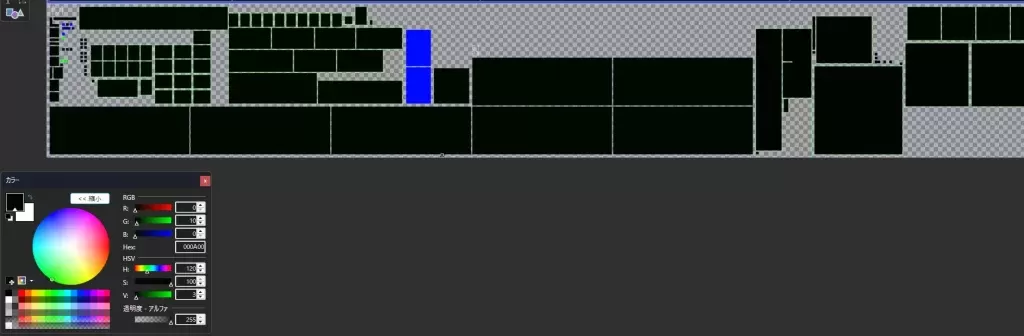
こちらが実際に発光効果を付けたものになります。
「あれ?ほとんど黒じゃね?」と思われるかもしれませんが、
先ほど発光効果を付けるには緑にすると発光すると言いましたが、緑を最大値で塗りつぶしてしまうとどうなるでしょうか…?
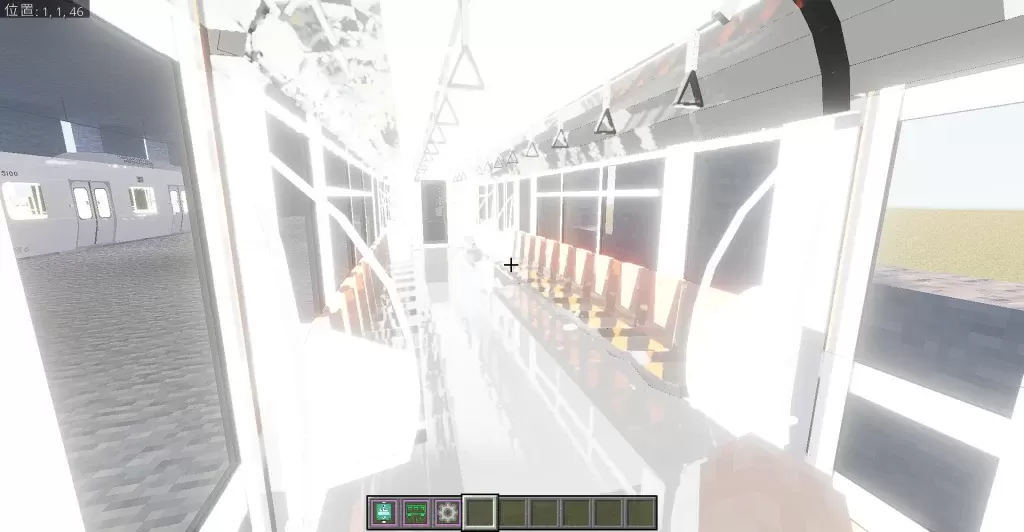
はい、このように発光度が強すぎて真っ白にホワイトアウトしてしまいますw
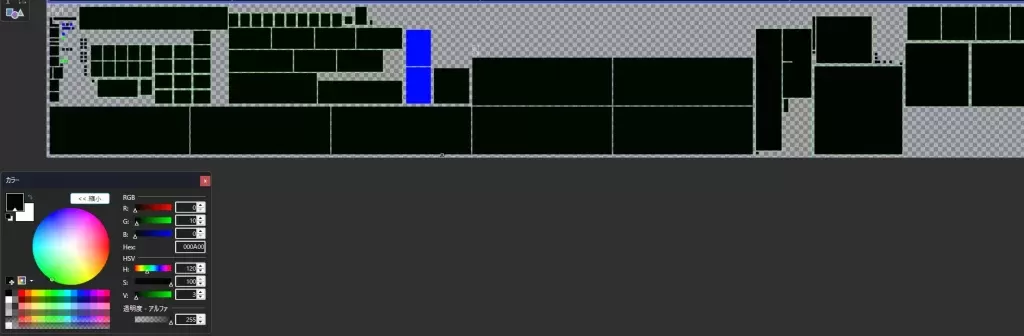
ではこれを踏まえて先ほどの画像に戻って説明していきます。
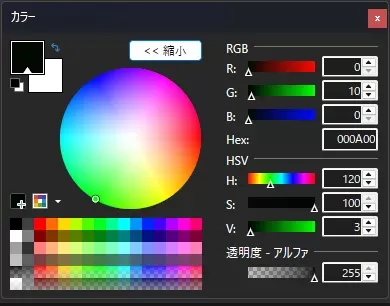
ぱっと見は黒に見えますが、カラーパレットの
つまりほんの少しだけ
「たった10でほんとに明るくなるの?」と思いますが、少し数値を上げるだけで発光度が大きく変わります。おすすめの値は以下の通りです。
おすすめの値
◆ paint.netのような0~最大値255でRGBを設定する場合の
◆ GIMPのような0~最大値100でRGBを設定する場合の
各効果のまとめ
PBRは色によって効果が変わる!
◆
◆
◆
◆黒は
※
PBRは凹凸表現も追加できる!
PBRには色彩によって変わる効果のほかに、ブロックなどの表面に
こちらは
この凹凸効果の追加方法についても記事を出したいなと思っているので気長にお待ちいただければと思います。
反射効果を消して発光効果だけを付けるような複数の効果を併用する場合は?
答えは
このように
解説で紹介している千葉都市モノレールの座席で実際にこの効果を併用しています。
※paint.netの場合の値です。
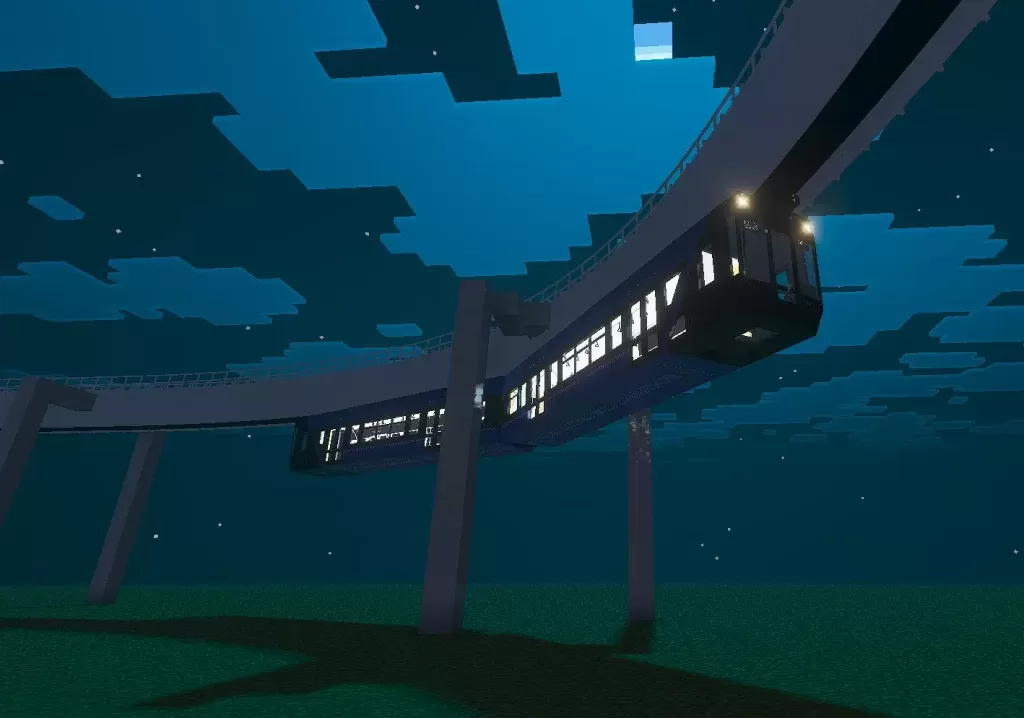
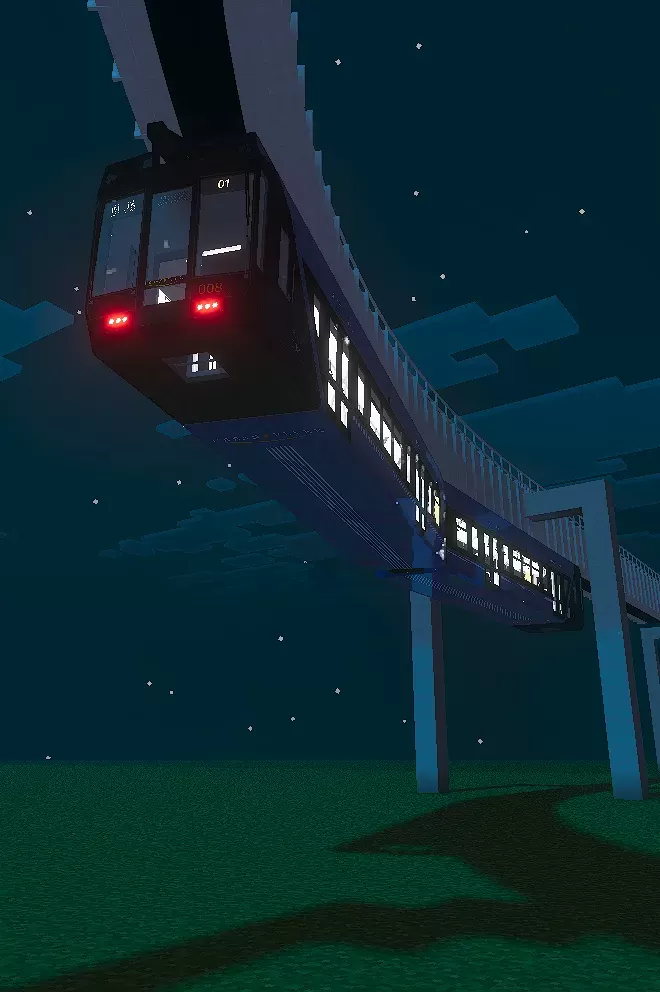
リアルを求めるなら前照灯や尾灯は発光度最大でもOK!
車内の発光度は5または10に設定するとちょうどいい明るさになりますが、
【スクリプトの実装】
PBRテクスチャが完成したら次はスクリプトを書いていきます。
テクスチャと同じ場所に新しく「
作成できたらjsonファイルを開いて、以下のスクリプトを書きましょう。
{
	"format_version": "1.16.100",
	"minecraft:texture_set": {
		"color": "mtc○○○○_1",
		"metalness_emissive_roughness": "mtc○○○○_1_mer"
	}
}
この作業をテクスチャの枚数に応じて追加しましょう。
{
	"format_version": "1.16.100",
	"minecraft:texture_set": {
		"color": "mtc○○○○_2",
		"metalness_emissive_roughness": "mtc○○○○_2_mer"
	}
}
例として、2号車の場合は「
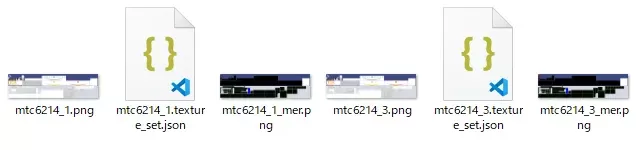
全てのjsonファイルができるとこのようになるかと思います。
※解説で使用している千葉都市モノレールは1号車と3号車しかないので1と3のjsonしかありません。
【動作確認】
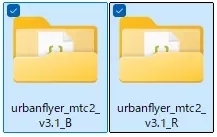
ここまでできたら、
圧縮したzipファイルの拡張子を
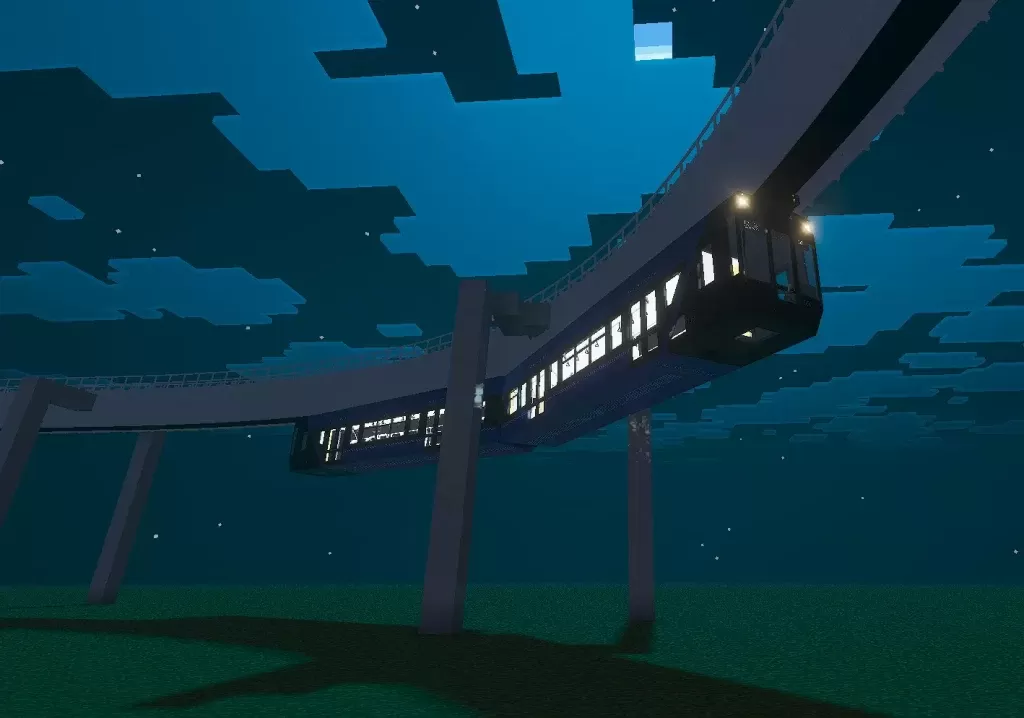
正しくインポートされ、車両をスポーンさせたときに
車両が透明であったり、テクスチャがバグっている場合、「
【よくある質問】
よくある質問をまとめています。今後追記する場合があります。
Q.
A. はい、「Vibrant Visuals」用のPBRテクスチャを追加しただけで、特殊発光で使用される元のテクスチャは何も変更を加えていないので、「Vibrant Visuals」をOFFにしても今まで通り特殊発光は使用できます。
【まとめ】
以上、
今回も可能な限り初心者の方でも分かりやすいように解説していきました。
これを機に少しでもアドオン製作に興味を持っていただけたら嬉しいです!
また、おそらく鉄道アドオン界初のVibrant Visuals専用発光技術の公開なので、今までずっと気になっていたかと思いますが、やっとこの技術を皆様と共有できてうれしい限りです。
この記事を参考にぜひご自身のアドオンにもご活用ください!
最後までお付き合いいただきありがとうございました!
今回のお相手は2度目の登場、槻嶋製作所で主任研究員をさせていただいております猫音みなでした!良いマイクラライフを!
ログインしていないユーザーのコメントは保留され、運営の承認後に公開されます。