
マイクラ統合版
Apple Silicon搭載MacでBDSを起動する方法をご紹介

所持しているデバイスの関係で、どうしてもアドオンをMacでつくりたい!ってこと、ありますよね。
でもMacで統合版そのものを動かすのは難易度が高いです。そんなときに使える方法が、Macで統合版サーバーを動かして、スマホなどでそれに参加するという方法です!
この方法なら、アドオンのファイルをいちいちスマホに送らなくても良いし、統合版そのものを動かすよりは遥かに安定して行うことができます!
ステップ1 - 必要なソフトのインストール
softwareupdate --install-rosetta --agree-to-license
Homebrewをインストールしていない方はインストールしておいてください。
次のコマンドを実行して、
brew install colima docker docker-compose
ステップ2 - colimaの起動
次のコマンドを実行して、colimaを起動します。仮想マシンのタイプとしてAppleのVirtualization Framework (vz) を指定し、Rosettaを有効にして起動します。cpuとメモリの数は必要に応じて追加してください。
colima start --cpu 4 --memory 4 --vm-type vz --vz-rosetta --mount-type virtiofs --network-address
起動できたら、colimaのIPアドレスを調べます
colima status
この様に出てくると思うので、addressのIPをメモしておいてください。(この場合は192.168.64.9)
INFO[0001] colima is running using macOS Virtualization.Framework
INFO[0001] arch: aarch64
INFO[0001] runtime: docker
INFO[0001] mountType: virtiofs
INFO[0001] address: 192.168.64.9
INFO[0001] docker socket: unix:///Users/macbook/.colima/default/docker.sock
INFO[0001] containerd socket: unix:///Users/macbook/.colima/default/containerd.sock
ステップ3 - BDSコンテナの実行
いよいよ、マイクラのサーバーを起動するときがやってきました。
まずは、サーバーのデータを保存するディレクトリを作成します。今回はユーザーのホームディレクトリで行います。
cd ~
mkdir mc-data
次に、サーバーのコンテナを起動します。
docker run -d -it --platform linux/amd64 -e EULA=TRUE --network host -v ~/mc-data:/data itzg/minecraft-bedrock-server
docker psコマンドを実行すると、起動できているのがわかります。
docker ps
CONTAINER ID   IMAGE                           COMMAND                   CREATED          STATUS                    PORTS     NAMES
4fb434f29411   itzg/minecraft-bedrock-server   "/usr/local/bin/entr…"   58 seconds ago   Up 58 seconds (healthy)             gallant_moore
CONTAINER IDかNAMESは終了するときに使うので、メモしておきましょう。
これでマイクラサーバーの起動は完了です!mc-dataフォルダを開くと、ワールドデータなどが作成されているはずです。次はサーバーに接続できるようにしていきます。
ステップ4 - プロキシの実行
現在マイクラサーバーは、colimaのIPである192.168.64.9で開かれています。スマホなどからアクセスできるようにするには、Macに来たアクセスをこのcolimaに
socatコマンドで行うつもりだったのですが、うまくいかなかったので、リレーするソフトをつくりました。
https://github.com/hqk0/simple-udp-relay/releases/tag/Release-1
ここからsimple-udp-relayのバイナリファイルをダウンロードしてください。
ダウンロードできたら、お好みのディレクトリに移動させて、同じ場所にconfig.tomlをつくります。
中身は次のように記述してください。
[ADDRESS]
ListenAddress = "0.0.0.0:19132"
TargetAddress = "192.168.64.9:19132"

[LOGS]
Enable = true
ListenAddressには、接続を待ち受けるアドレスを入力してください。0.0.0.0とすることで、Macのすべてのアドレスで待ち受けることができます。
TargetAddressには、ステップ2でメモしたcolimaのIPアドレス、ポートはBDSのポート(デフォルトは19132)にしてください。
※注意:ColimaのIPアドレスは再起動などで変更されることがあります。日を改めてプレイする際につながらなくなった場合は、再度 colima status でIPを確認し、TargetAddress を書き直してください。
実行時にログを表示しなくてもいい人は、Enable = falseにしてください。
ダウンロードしたファイルには実行権限を付与する必要があります。また、Macのセキュリティでブロックされないように、ターミナルでsimple-udp-relayのあるディレクトリを開き、以下のコマンドを実行してください。
chmod +x simple-udp-relay
xattr -d com.apple.quarantine simple-udp-relay
その後、バイナリを実行します。
./simple-udp-relay
次のように出てくればOKです。
2026/03/30 20:28:33.446186 UDPリレーの準備中... (Listen: 0.0.0.0:19132 -> Target: 192.168.64.9:19132)
2026/03/30 20:28:33.447096 通信の待機を開始します... (Ctrl+C を押して終了)
ステップ5 - ワールドへ接続
Macとスマホなどを同じネットワークに接続してください。
次のコマンドでMacのローカルIPアドレスを調べます。
ipconfig getifaddr en0
※有線LANアダプタなどを使用している場合は何も表示されないことがあります。その場合は ipconfig getifaddr en1 を試すか、Macの「システム設定」>「Wi-Fi(またはネットワーク)」の項目からMacのIPアドレスを確認してください。
出てきたアドレスをスマホなどのマイクラで入力します。ポートはステップ4のコンフィグのListenAddressで指定したものにしてください。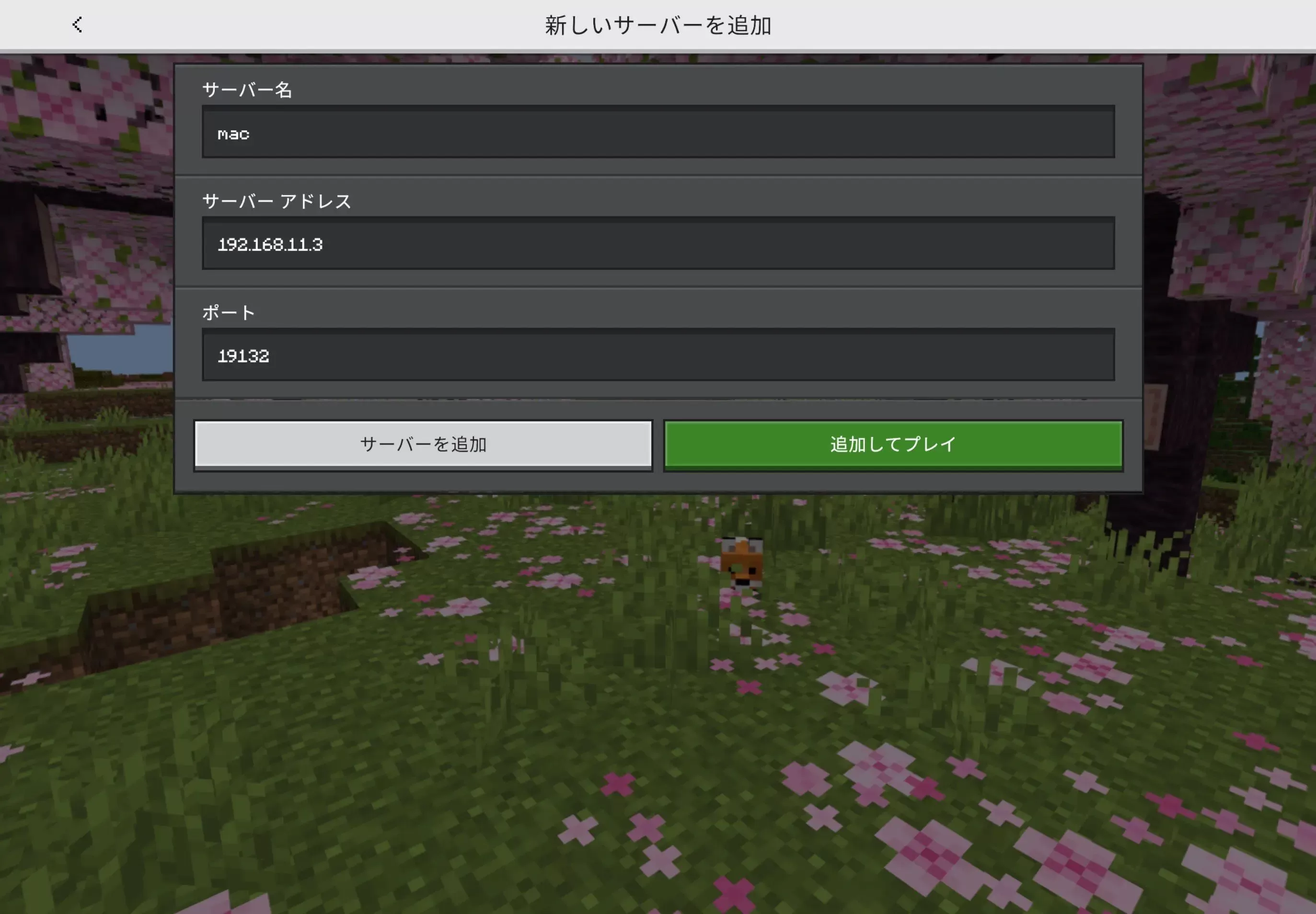
これでワールドに参加できれば、無事Macでアドオンを開発する環境の完成です。お疲れ様でした。
トラブルシューティング
※もしスマホ側でサーバーが見つからない・接続できない場合は、Macの「システム設定」>「ネットワーク」>「ファイアウォール」がオンになっていないか確認してください。オンの場合は一時的にオフにするか、受信設定で接続を許可する必要があります。
サーバーの終了
以下の手順で行いましょう。
1. UDPリレーソフトを開いているターミナルで「Ctrl + C」を押して終了
2. マイクラサーバー(コンテナ)を停止
docker stop <コンテナID または gallant_moore などのコンテナ名>
3. colimaを停止
colima stop
終了したサーバーを再び起動
終了と逆のことを逆の順番で行うだけです。
1. colimaを起動
colima start
2. マイクラサーバー(コンテナ)を起動
docker start <コンテナID または gallant_moore などのコンテナ名>
3. UDPリレーソフトを起動
./simple-udp-relay
参考リンク
Colima - container runtimes on macOS (and Linux) with minimal setup.
docker-minecraft-bedrock-server
Special Thanks
Rosettaを使うという手段はモっさんに教えていただきました!
ログインしていないユーザーのコメントは保留され、運営の承認後に公開されます。