

投稿の作り方

公開日:2026/03/08 01:50 - 最終更新日:2026/03/10 01:21
本記事では、投稿の作り方・エディターの使い方について紹介しています。
参考程度にご活用いただければなと思います。
【投稿の作り方】
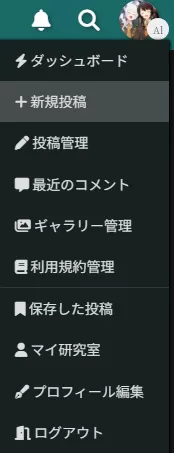
ユーザーアイコンをクリックした際に出てくるパネルにある「
またすでに作成済みの場合は、すぐ下にある「
【ギャラリー管理】
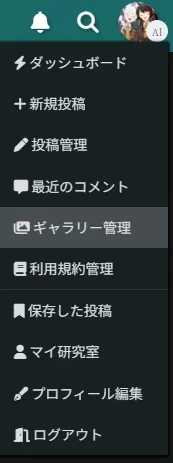
ユーザーアイコンをクリックした際に出てくるパネルにある「
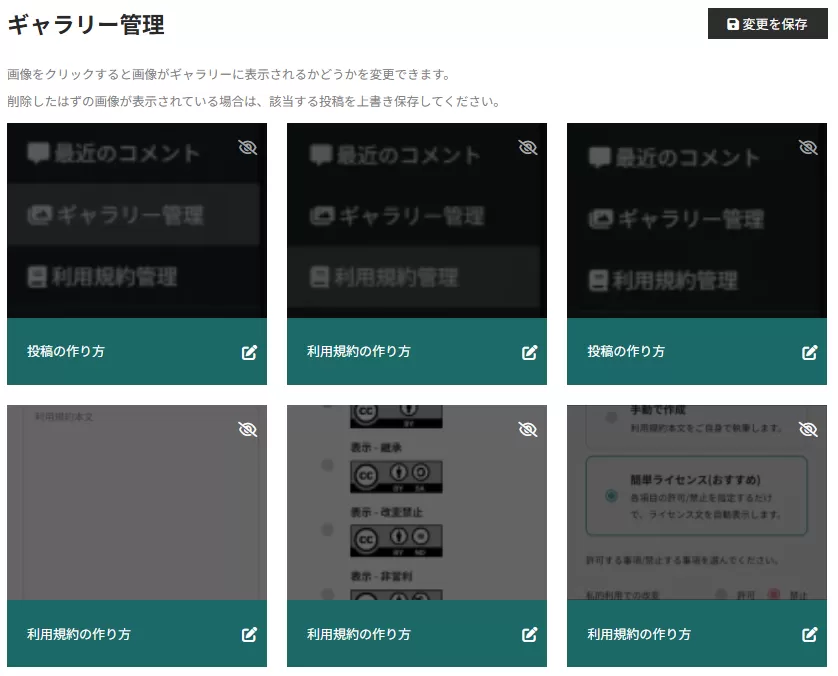
この「ギャラリー管理」ページでは、画像をクリックすることで、アップロードした画像等を「ギャラリー」ページに表示するか、しないかを設定できます。デフォルトは表示されます。
ギャラリーページに載せたくない画像などは、ギャラリー管理ページの画像をクリックして非表示に変えましょう。
【エディター画面】

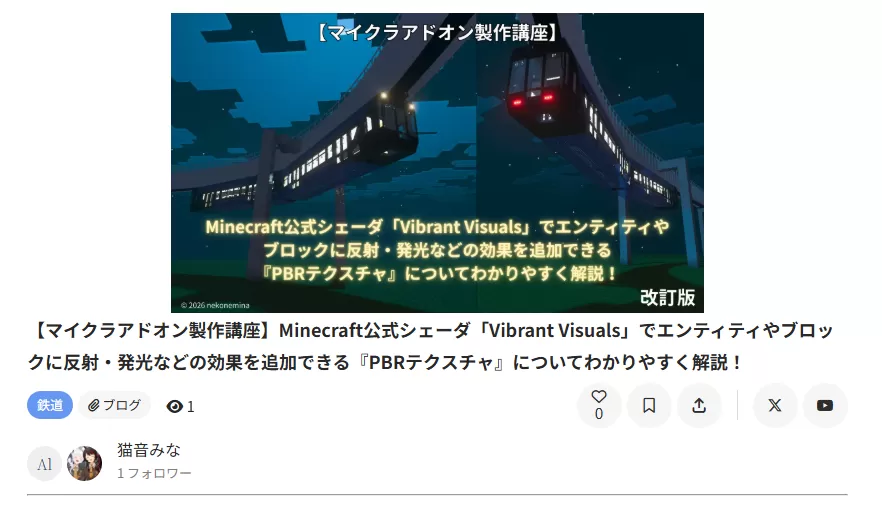
■タイトル

記事のタイトルを設定します。
↓実際の表示
■本文
記事の本文を入力します。
■作文ツール

左から順に
・太字
・斜体
・下線
・取り消し線
・
・テキストカラー (黒)、
・テキストサイズ (小)、テキストサイズ (標準)、テキストサイズ (大)
・テキストフォント (Sans Serif)、テキストフォント (Serif)
・画像選択
・画像サイズ (小、標準、大)
・テキストタイプ
本文
見出し4
見出し3
見出し2
・左揃え、中央揃え、右揃え
・段落番号
・箇条書き
・コードブロック
・消しゴム (テキスト効果をリセットする)
・戻る
・進む
【投稿設定】
■サムネイル
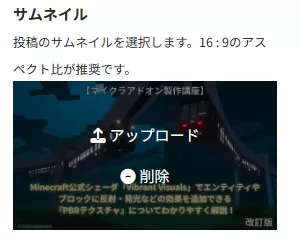
記事のサムネイルを設定します。
↓実際の表示

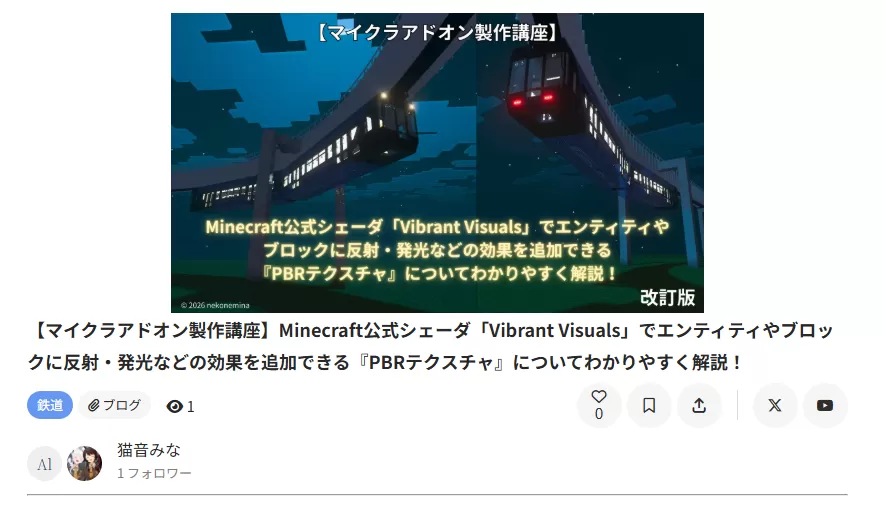
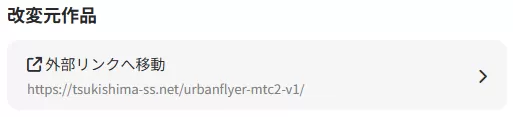
■改変元作品
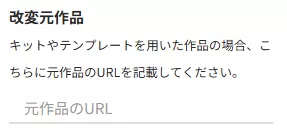
URLを設定することで、ファイルのダウンロードページ下部に表示されます。
↓実際の表示
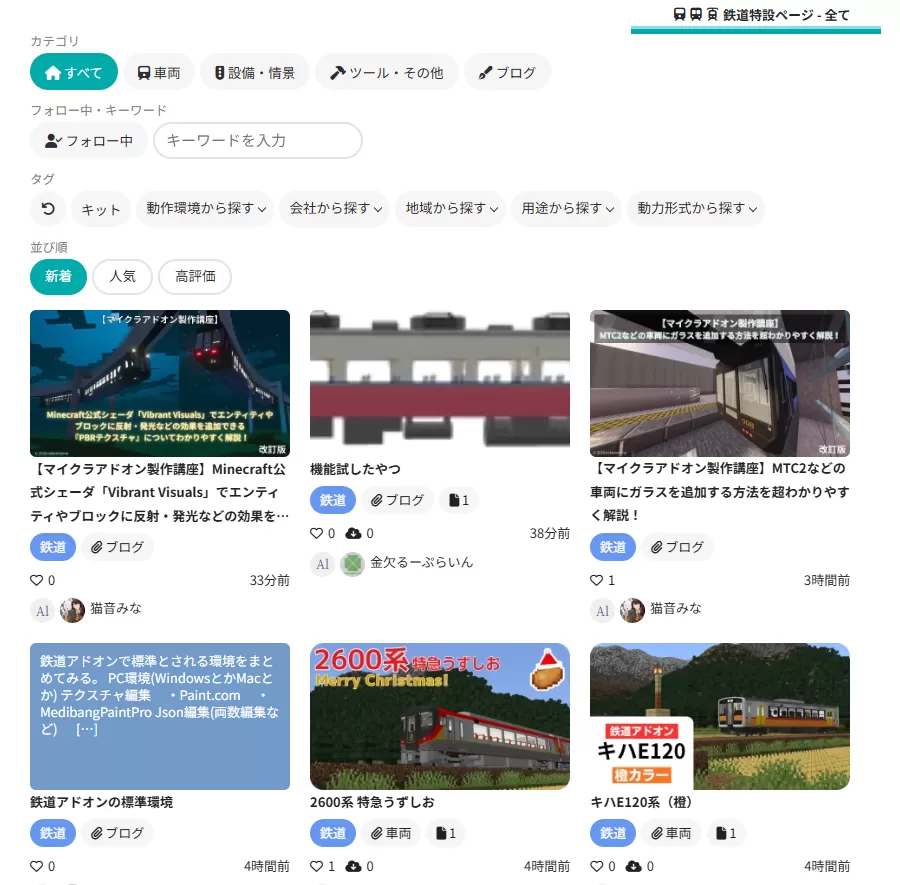
■鉄道コンテンツ
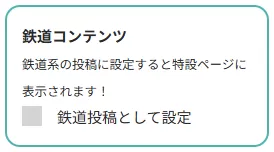
この項目にチェックを入れることで鉄道系専用のカテゴリページに投稿が掲載されます。
※プロフィール設定の研究室タグで鉄道タグが付いていないとこの項目は表示されません。
↓実際の表示
■エディション
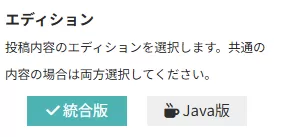
どのカテゴリに投稿を掲載するかを選択できます。
↓実際の表示
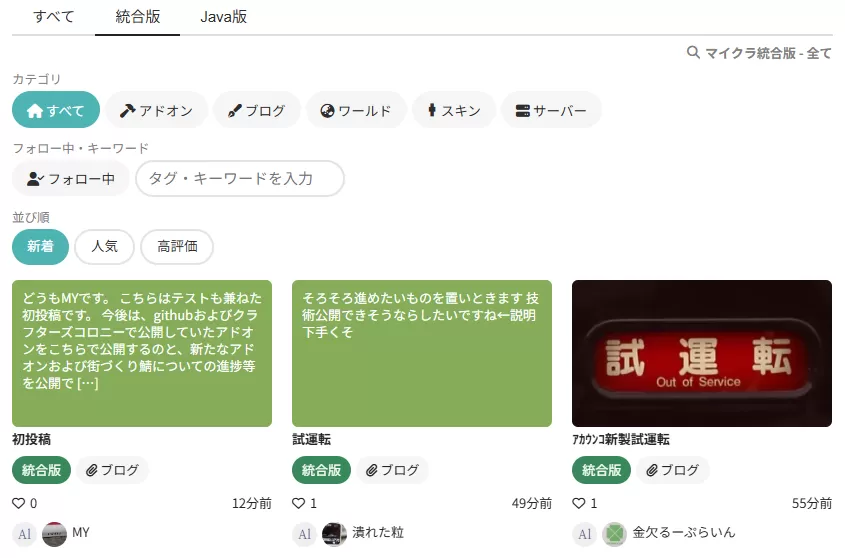
■カテゴリ
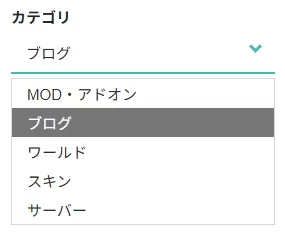
どのカテゴリに投稿を振り分けるかを選択できます。
絞り込み検索する際に記事を見つけやすくなります。
↓実際の表示

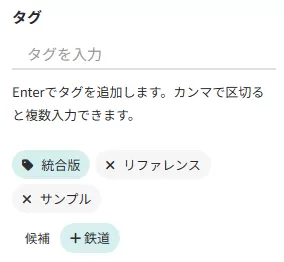
■タグ
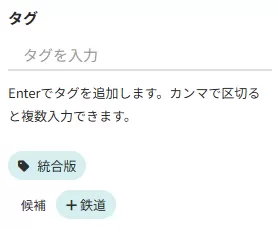
投稿に対して自由にタグを複数追加することができます。
↓実際の表示
■YouTube紹介
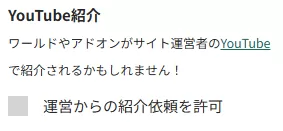
この項目にチェックを入れることで、もしかしたらサイト運営者のYouTubeチャンネルで紹介されるかもしれませんね。
紹介してもいいよという投稿ならチェックを入れてみましょう。
【配布ファイル】
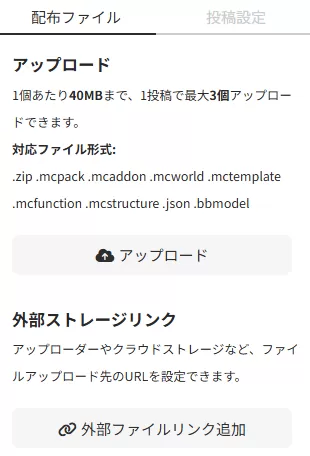
ここで配布するファイルをアップロードすることができます。
直接ファイルをアップロードする他にも、Googleドライブのような外部ストレージのURLを設定することも可能です。
ログインしていないユーザーのコメントは保留され、運営の承認後に公開されます。