

Minecraftで簡単に画像を貼り付ける方法!【Java,統合版両方対応】
みなさん、初めまして!maira64です
今回は、Minecraftで簡単に画像を貼り付ける方法を紹介します!
この方法はとても便利ですが、日本語での解説が見当たらなかったため、今回紹介することにしました。(すでにあったらすみません💦)
今回は「imagemap」というツールを使用します。このツールを使うことで地図に簡単に画像を表示でき、画像のようなことが簡単にできます。
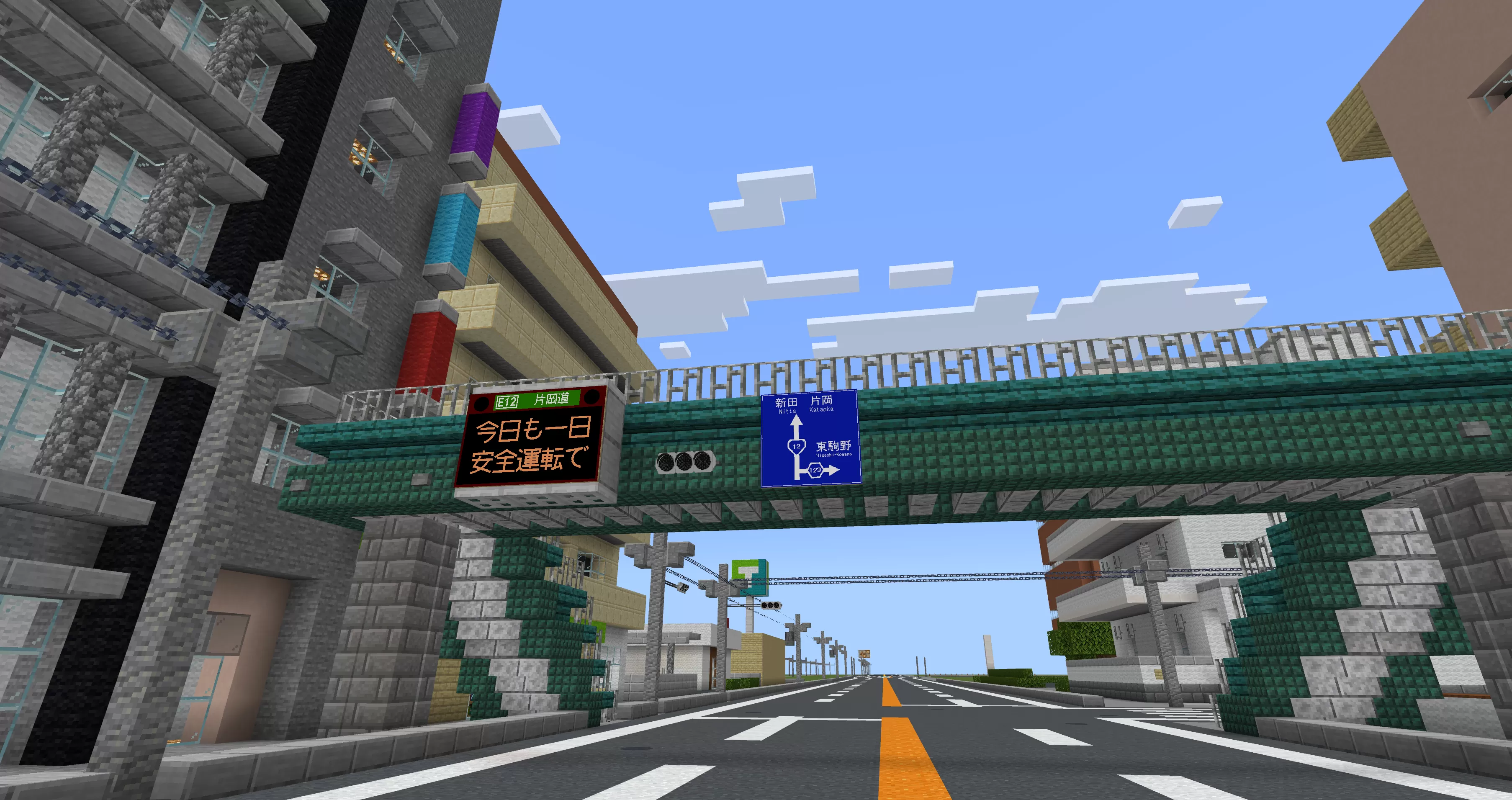
この方法はJava版、統合版両方で使えます。今回は統合版をもとに紹介します。
ほとんど同じ方法でできると思いますが、需要があったらJava版での解説も作ります。
手順
①下記のリンクからimagemapをダウンロード
windows版とLinux版があるので、ご自身のPCに合った方をダウンロードしてください。今回はwindows版をもとに解説します。
image mapダウンロードリンク
Releases · tryashtar/image-map · GitHub
②ダウンロードしたzipファイルを展開
③展開されたファイルの中の.exeを起動
④画像を入れたいワールドを選択
表示されない場合は「📁Bedrock Worlds」を押して、ワールドフォルダを直接指定してください
⑤openから画像をインポート
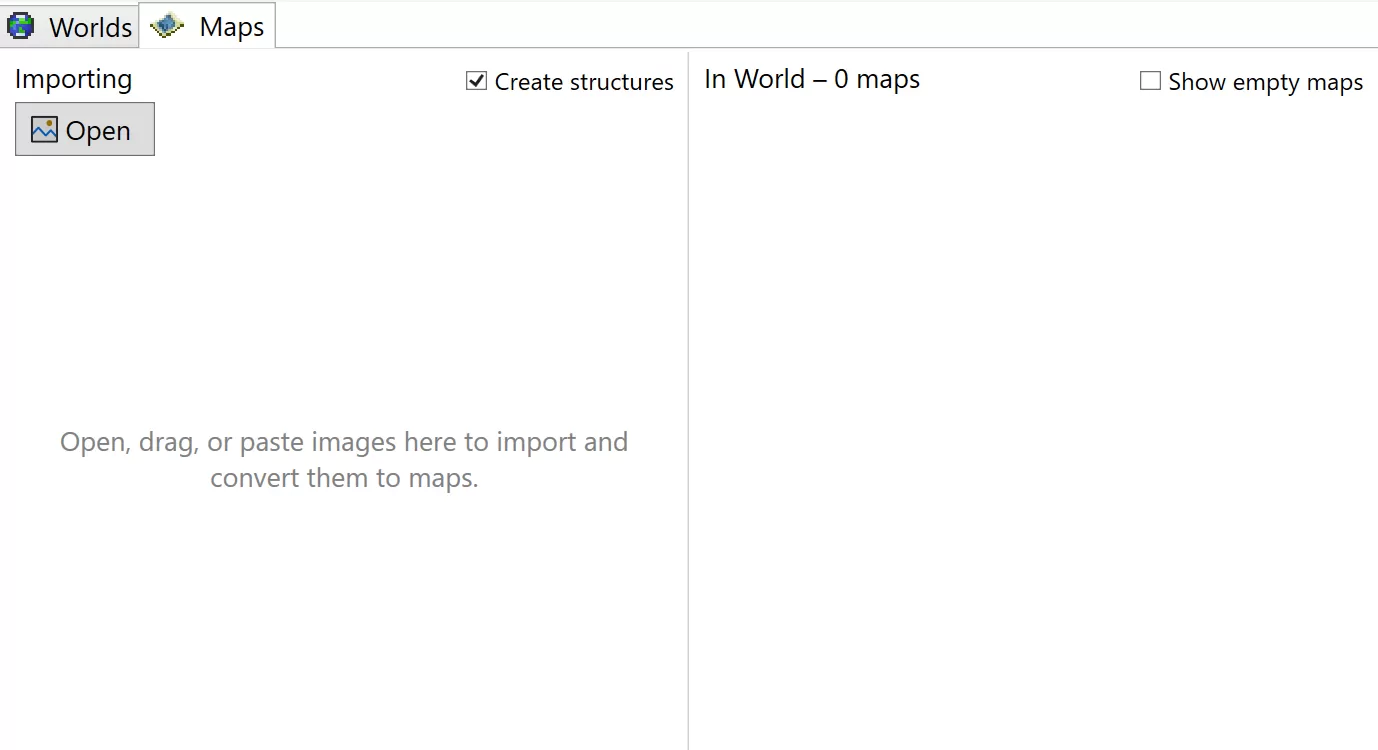
↑ワールドを選択すると画面左上に表示されます
⑥縦横のサイズを設定
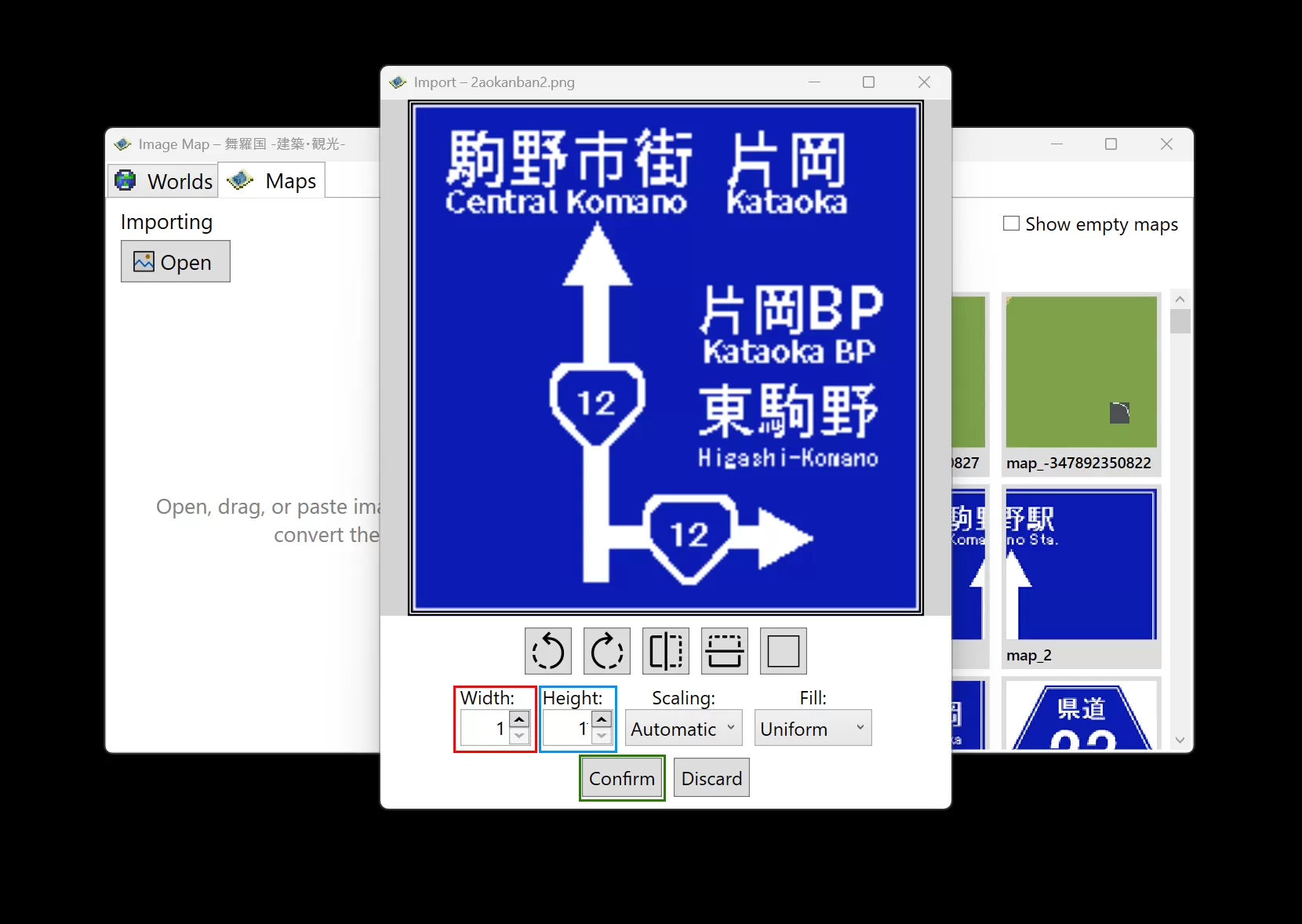
⑦Send All to Worldをクリック
⑧Minecraftを起動、ワールドを開く
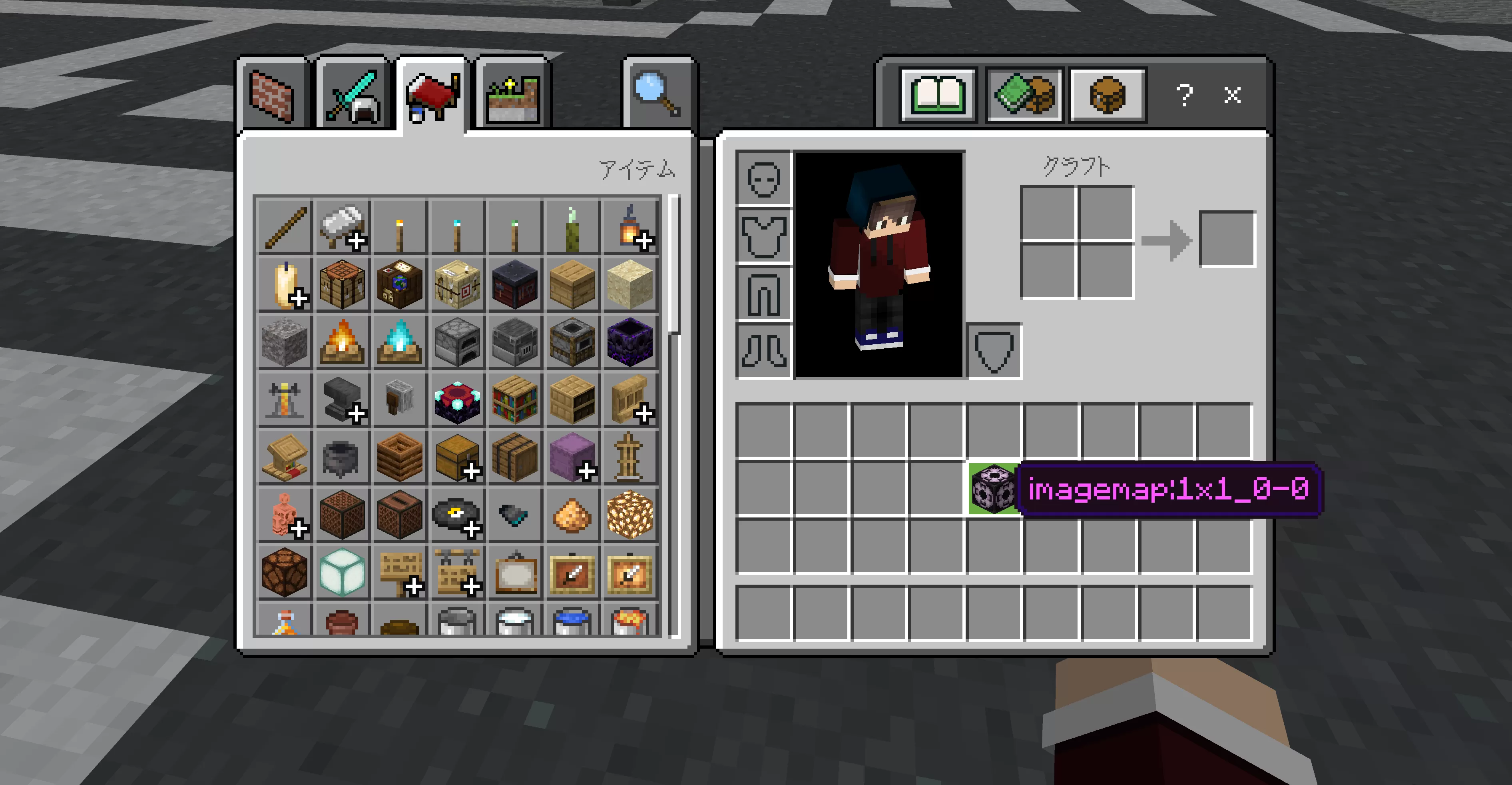
⑨ストラクチャーブロックを設置してロードする
ワールドを開くと、ストラクチャーブロックがインベントリに入っています。
設置して「ロード」を押してください。
※たまに失敗することがあるのでその場合は⑤からもう一度やり直してください
※インベントリが満杯の場合、入手できませんので、後述の方法でやり直してください
※ストラクチャーブロックを壁に沿って設置すると壁に直接はれます
⑩アイテムがドロップするので入手する
⑪「額縁」または「輝く額縁」に設置
⑫完成★
インベントリが満杯だった場合の対処法
imagemapでワールドを開くとワールド内の地図の一覧が表示されます。(画面右側)
そこから入手したい地図をすべて選択して「Generate Structure」をクリック。
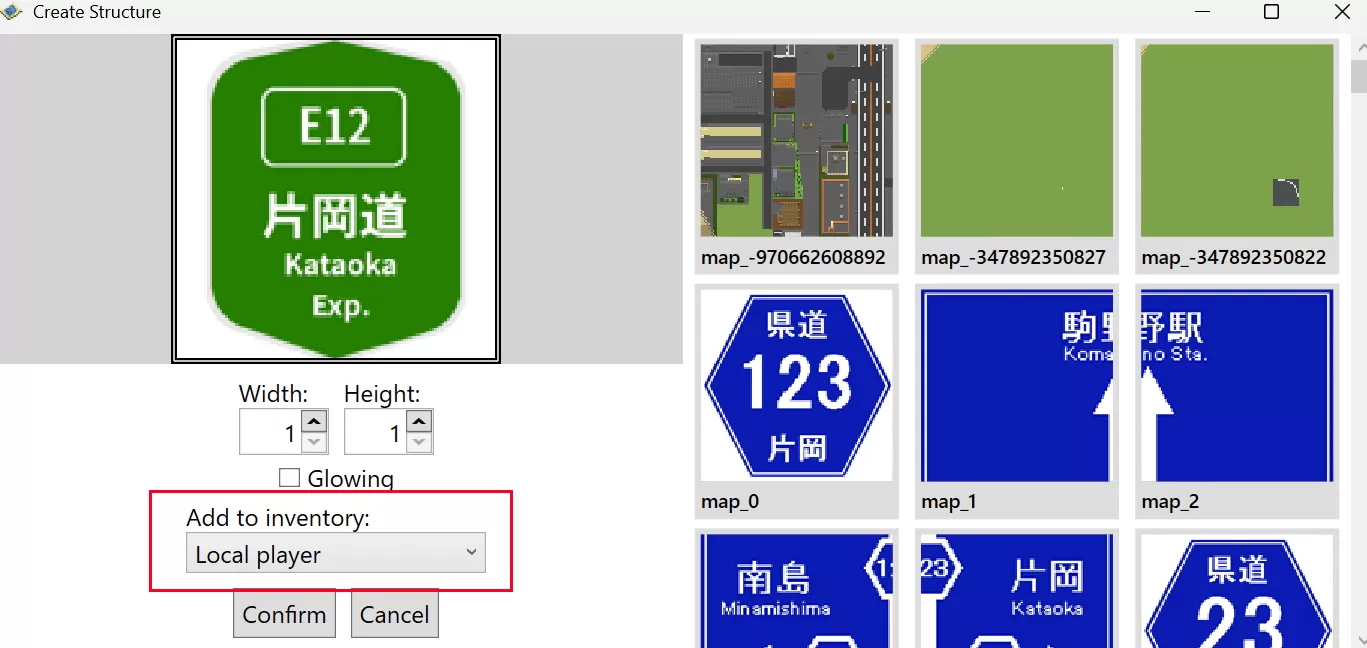
「Add to inventory」の部分が、「Local player」になっていることを確認して、「Confirm」を押してください。
ワールドを開くとストラクチャーブロックが入手できています。
最後に
はじめてのブログですので、わかりにくい点などがあったかもしれません。質問等はコメント欄へお願いします!
ログインしていないユーザーのコメントは保留され、運営の承認後に公開されます。