
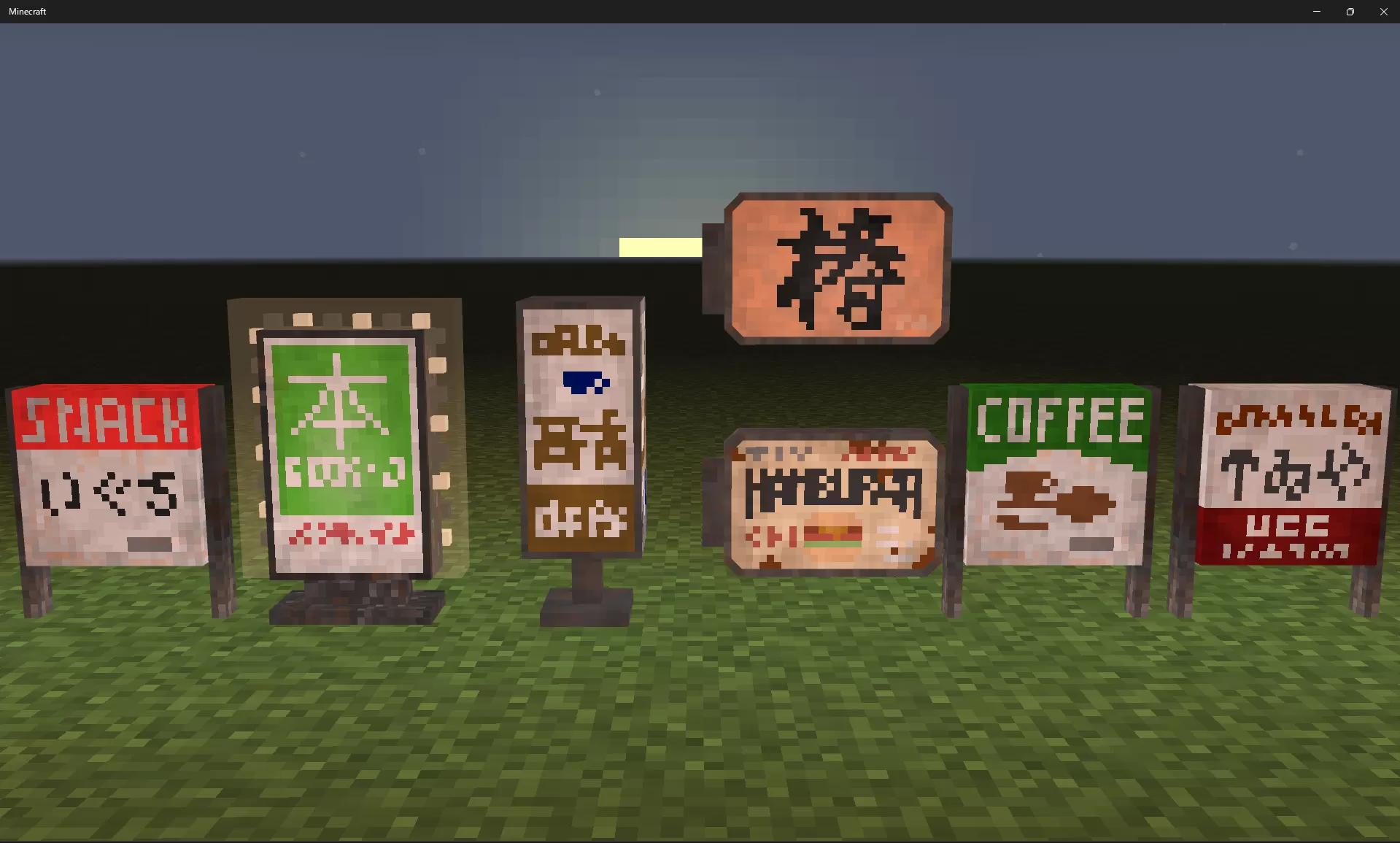
【デザイン講座#1】ドット絵のウェザリングでレトロ感のある看板をデザインするコツを伝授!
この記事では、Minecraftのドット絵をデザインするときに、
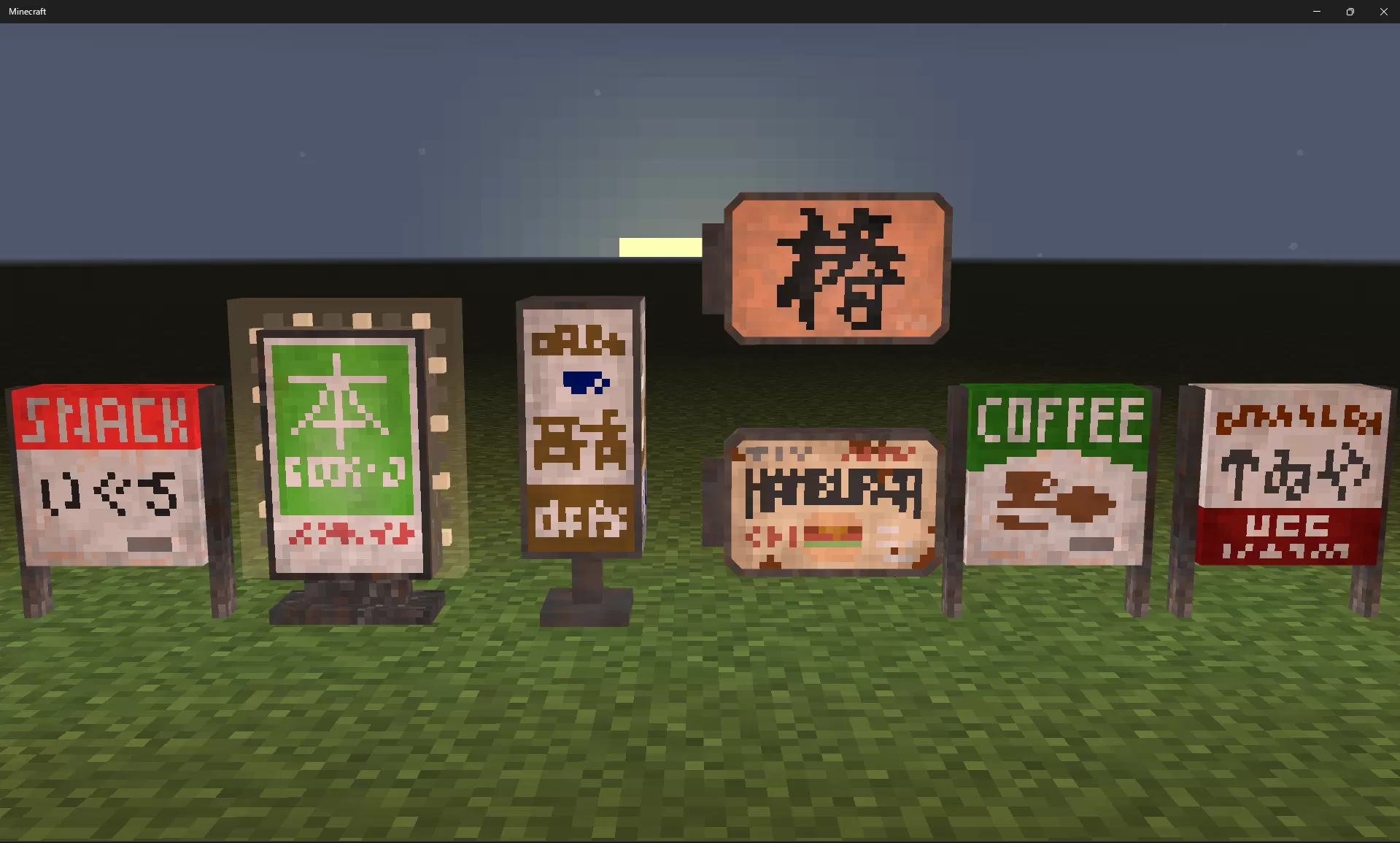
上の画像のように、ドット絵に少し汚れたようなデザインを施すことで、年季のあるレトロな雰囲気を出すことができます。この技法をマスターすれば、レトロなアドオンを好きなだけ量産できるようになれます!
ちなみにこのように意図的にテクスチャを汚す技法は
事前準備
今回はデザインの手法にフォーカスしているので、以下の事前準備は既に完了している前提で解説していきます。
- 3Dモデルの作成
- レトロデザインにしたいテクスチャの作成
- Paint NET動作環境および、基本操作の習得
今回はペイントソフトにPaint NETを使用します。もちろん同等機能を持つほかソフトでも構いません。Paint NETの導入方法はこちらの記事で解説しております。
モデルとテクスチャの準備
まず初めに、今回のビフォーアフターを先にお見せしておきます。
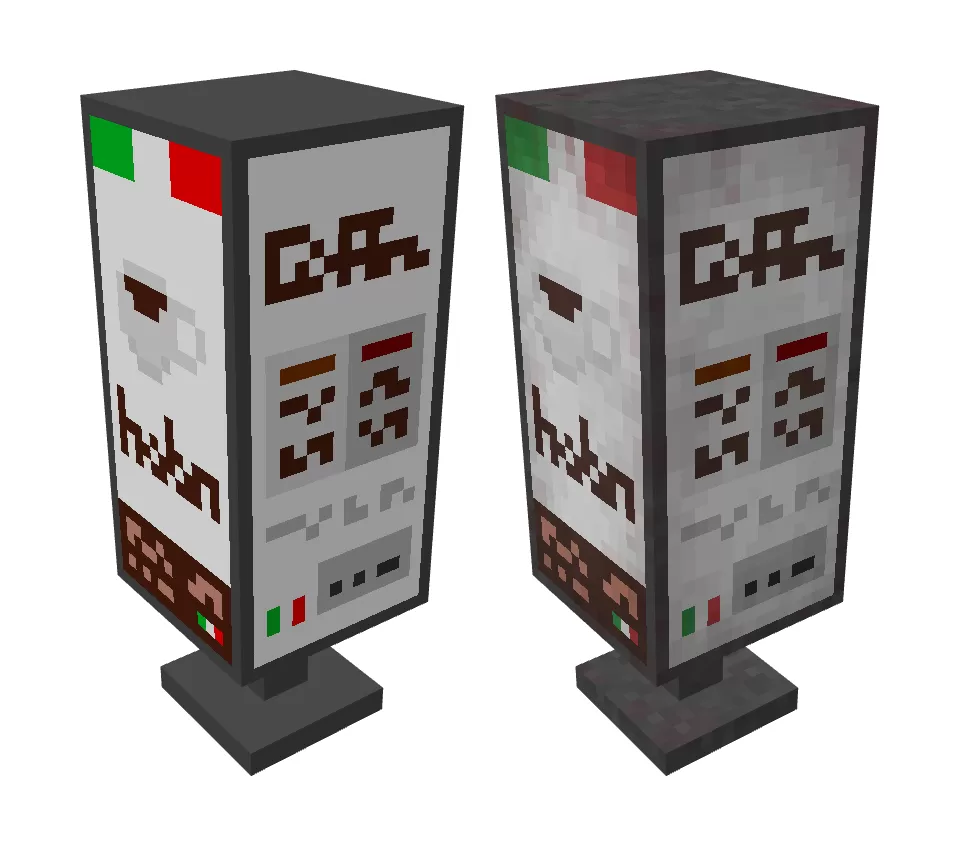
左のモデルがウェザリング前、右がウェザリング後のモデルです。看板の表示面に汚れ、金属フレーム部分に錆を表現しています。左のようなプレーンな状態のモデルとテクスチャを用意してから臨んで下さい。
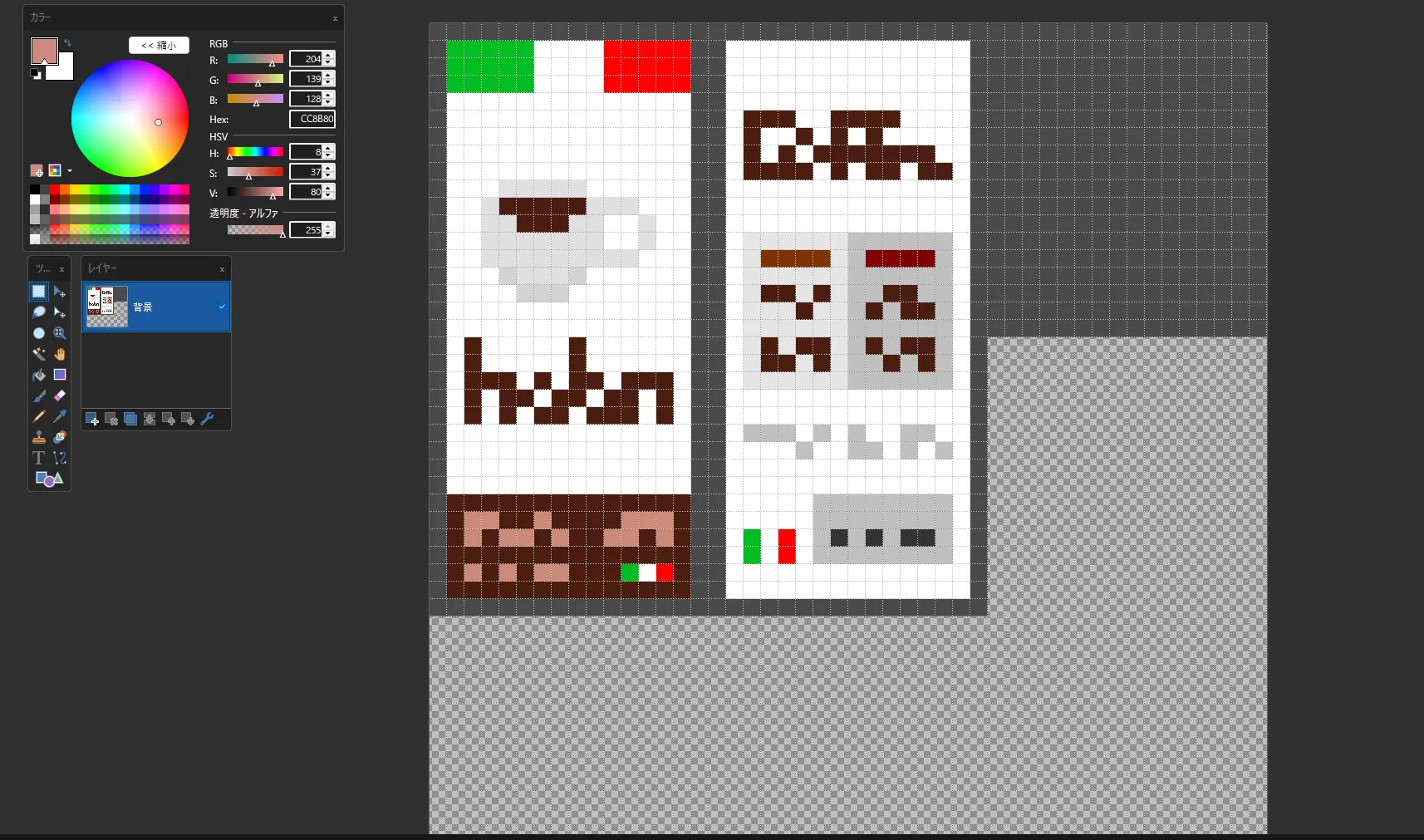
Paint NETでテクスチャを開くと、このような画面になります。
彩度・明度を下げる
まず、再度と明度を全体的に下げます。極端に色が明るかったり鮮やかだったりすると、野暮ったさの原因になります。
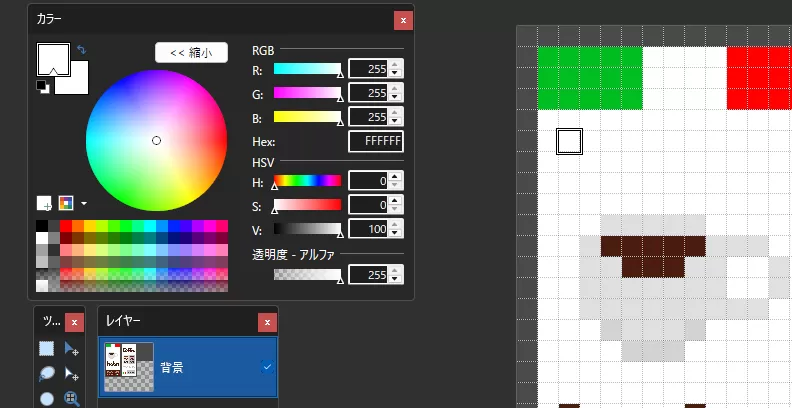
看板のベースの色を見てみると#FFFFFFとなっていますが、これはコンピュータが扱う色で最も明度が高い白、いわゆる真っ白です。この色の明度を下げて、薄グレーにします。
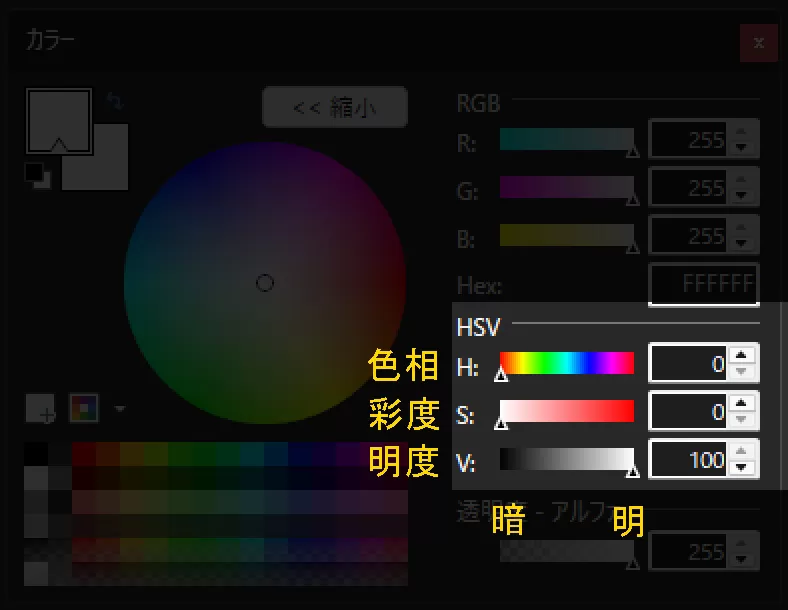
ちなみに、明度とはカラーパレットのHSVという項目の最下、Vです。
自動選択ツールなどで白を選択し、Vを95程度にします。

大きな違いがないように見えますが、上の画像背景の白を#F2F2F2にしたものです。このように、これから若干の違いを重ねていきます。
有彩色は、
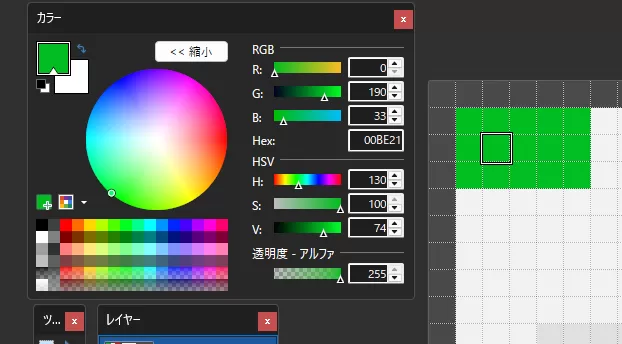
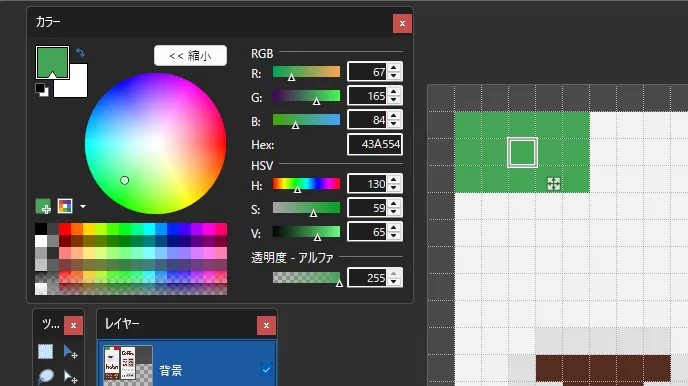
V(明度)とS(彩度)を下げました。すこしくっきり感が薄れましたね。他の色も同様に下げましょう。
ランダムノイズの付加
続いて、画像全体にランダムノイズを乗せていきます。ランダムノイズというのは、
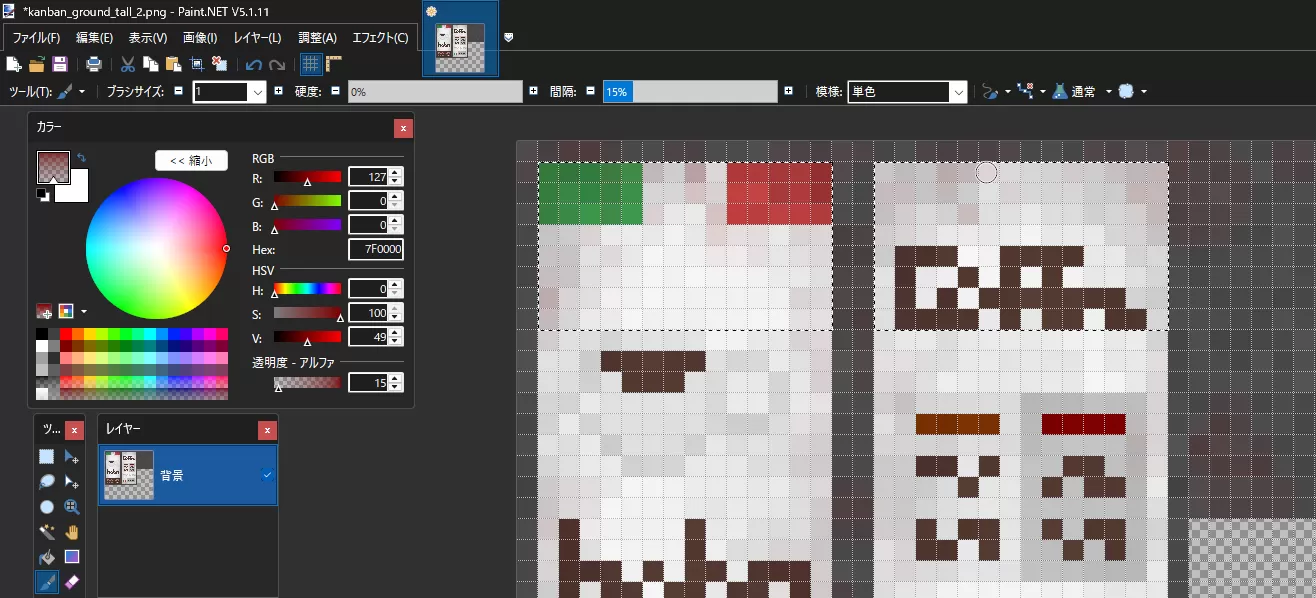
今回は、看板の表示面と周囲の金属フレームでウェザリングの仕方を少し変えたいので、表示面だけを複数選択します。(Ctrlを押しながら選択することで複数範囲を選択可能です)

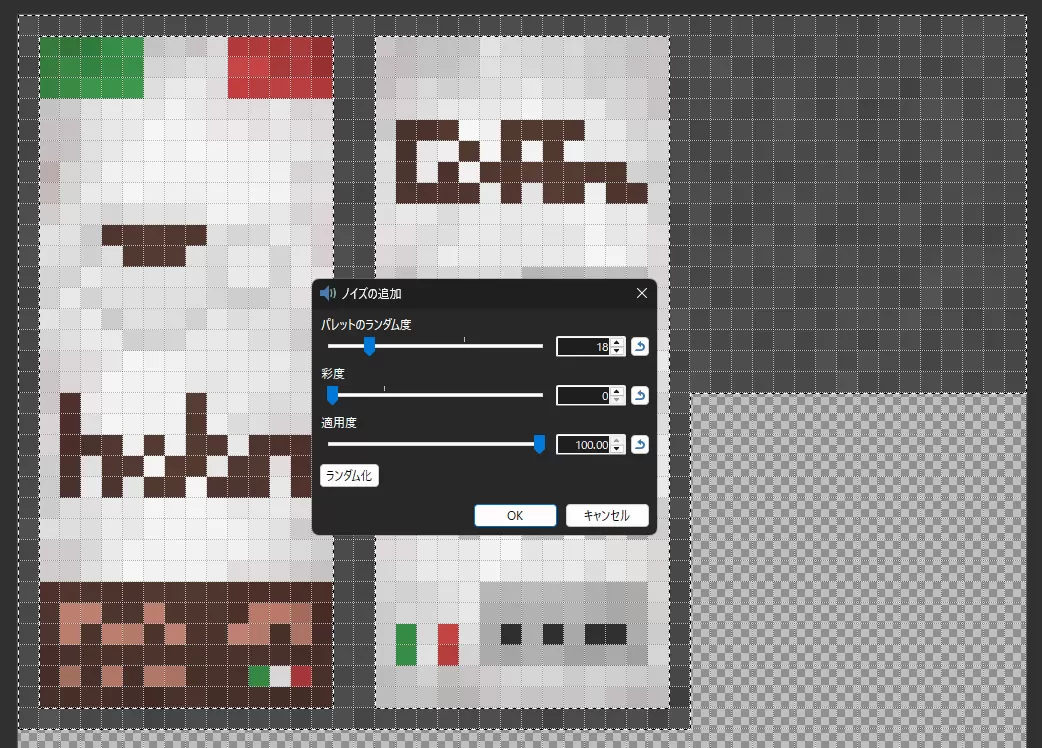
左上のメニューから、エフェクト>ノイズ>ノイズを追加 の順に進みます。
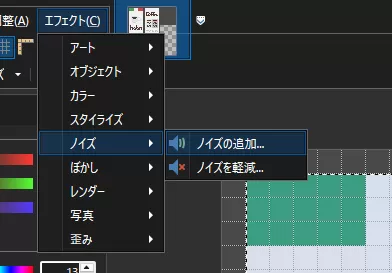
するとこのように、画像が一時的にぐちゃぐちゃになります。これはプレビューで、変更を確定しない限り適用されないので安心してください。

ここで、もとの色に対しグレー系統だけを上乗せ(色は変えない)したいので、彩度を0に設定します。適用度は100に設定します。
パレットのランダム度は、今回のように真っ白の背景の場合は12~15程度に設定しましょう。
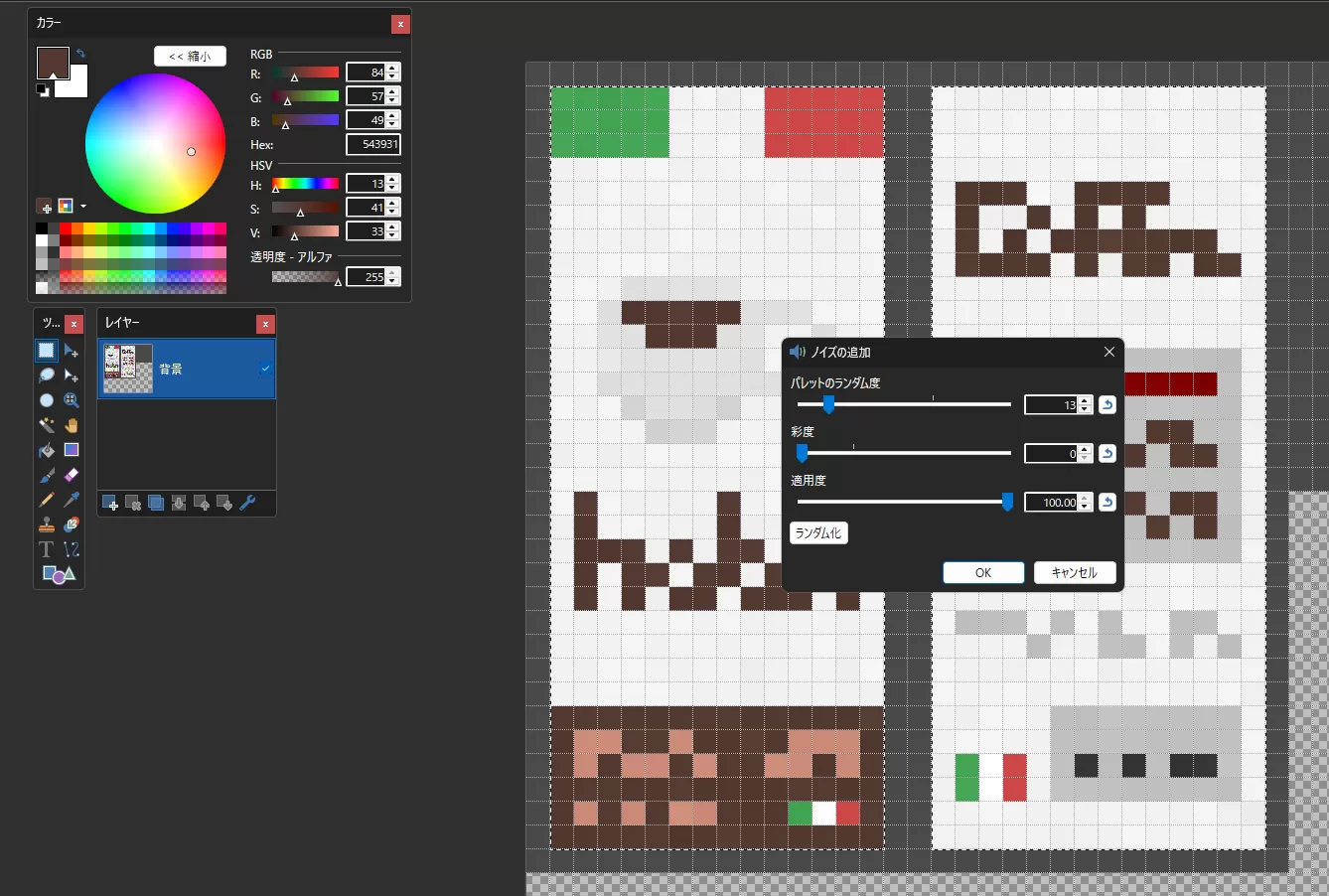
最終的に元とほとんど違いがなさそうな画像になりましたが、これで大丈夫です。
画像端部の重ね塗り
次に、看板表示部の端部を黒く汚していきます。この工程が最も重要です。
この工程は極端に言えば下のような状態にすることで、端・角に近いほど明度を下げていくということです。
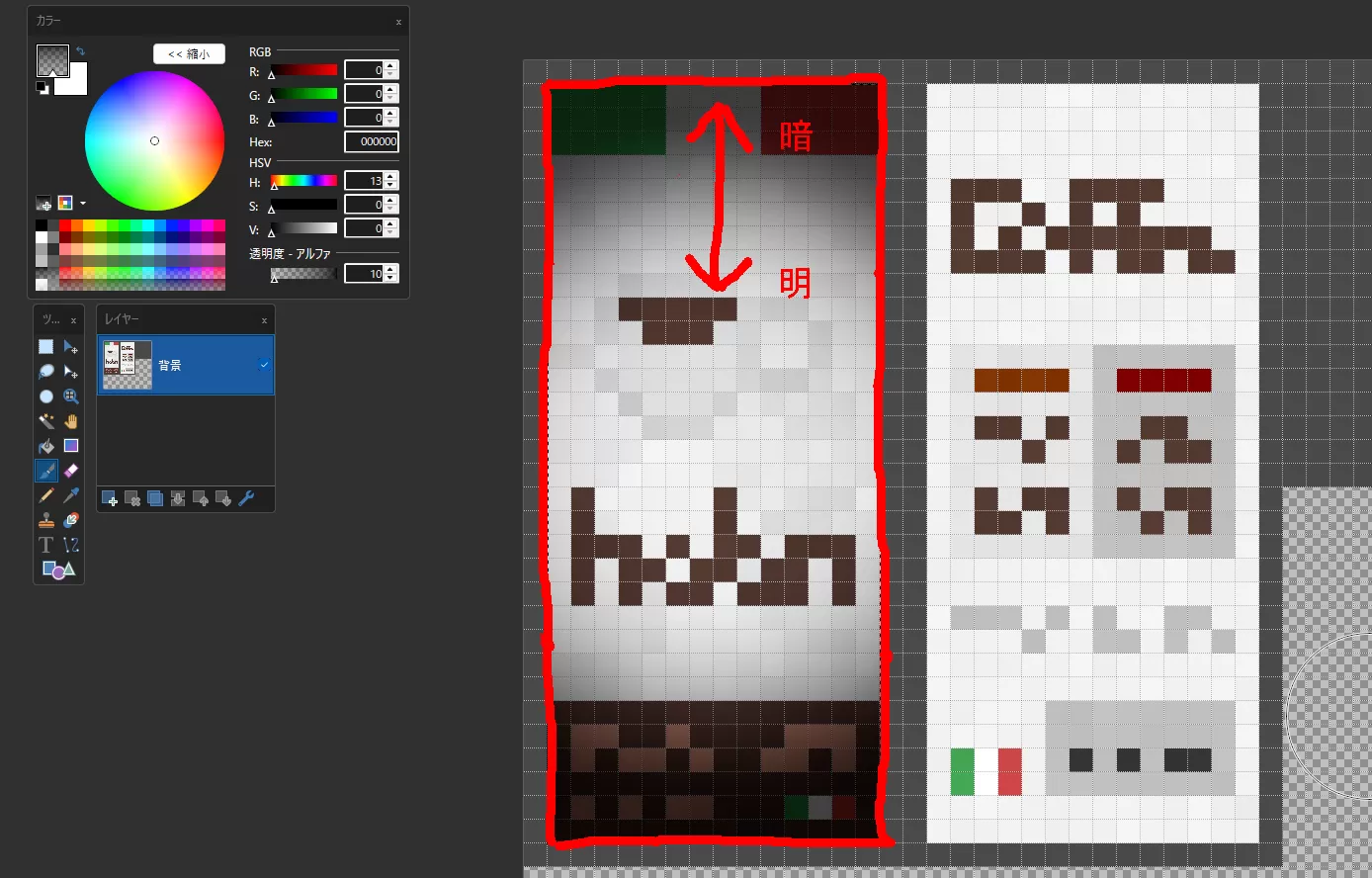
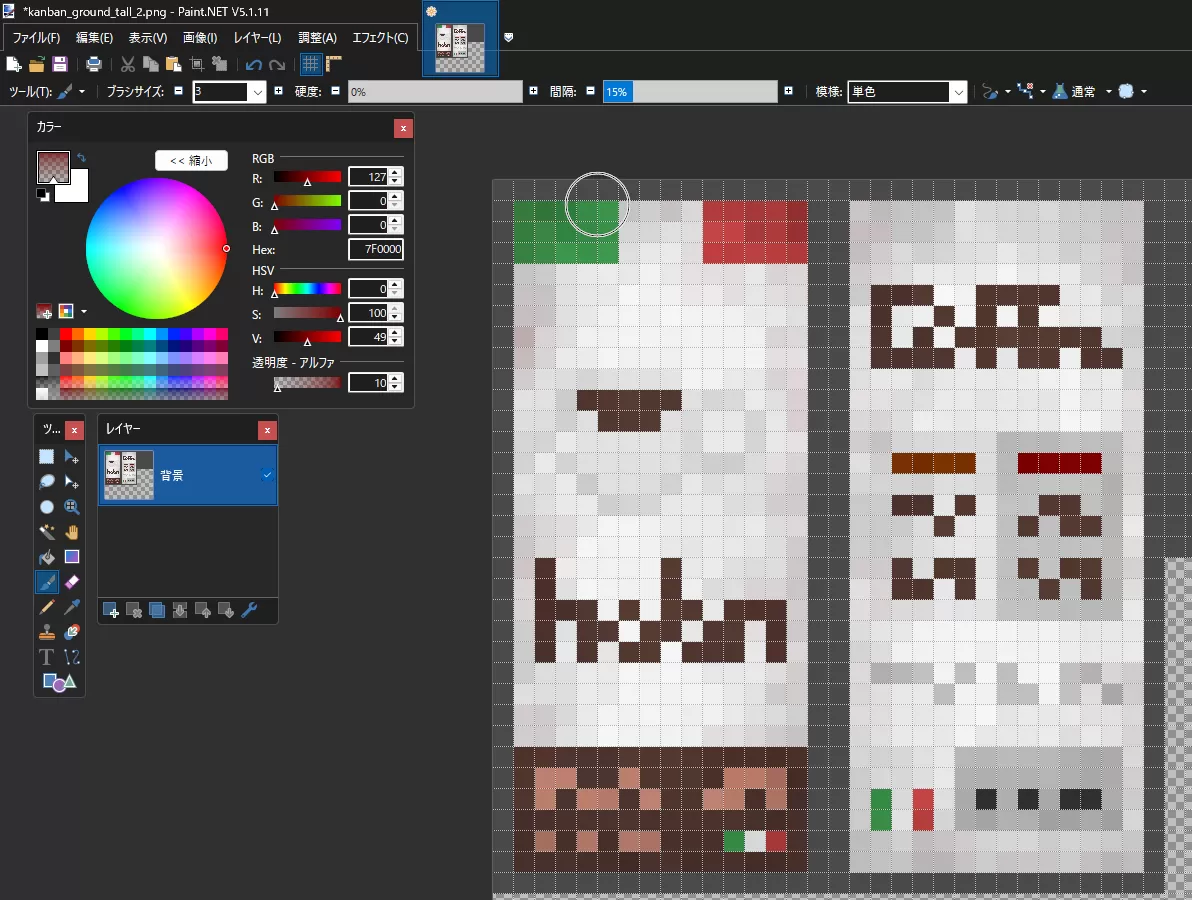
まず、カラーを真っ黒(#000000)にし、HSVの項目の下の 透明度- アルファ を
さらに、看板の表示部だけを選択して、金属フレームなどほかの部分に色が乗らないようにします。
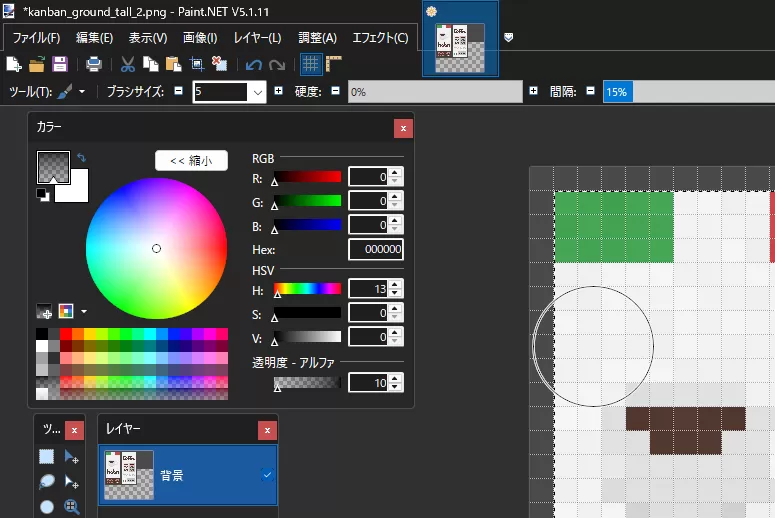
設定したら、下のように間隔を維持しつつ、
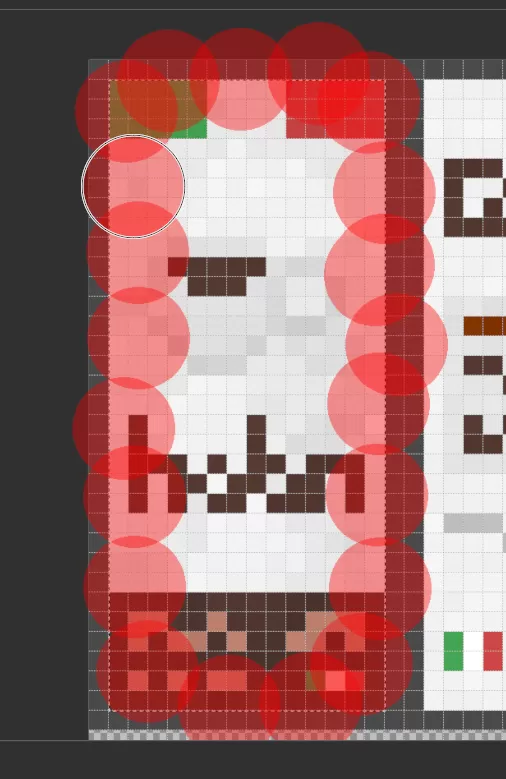
実際はかなり薄い色なので、これだけでは下のようにほとんど違いがありません。若干周囲が暗いかなー程度になると思います。
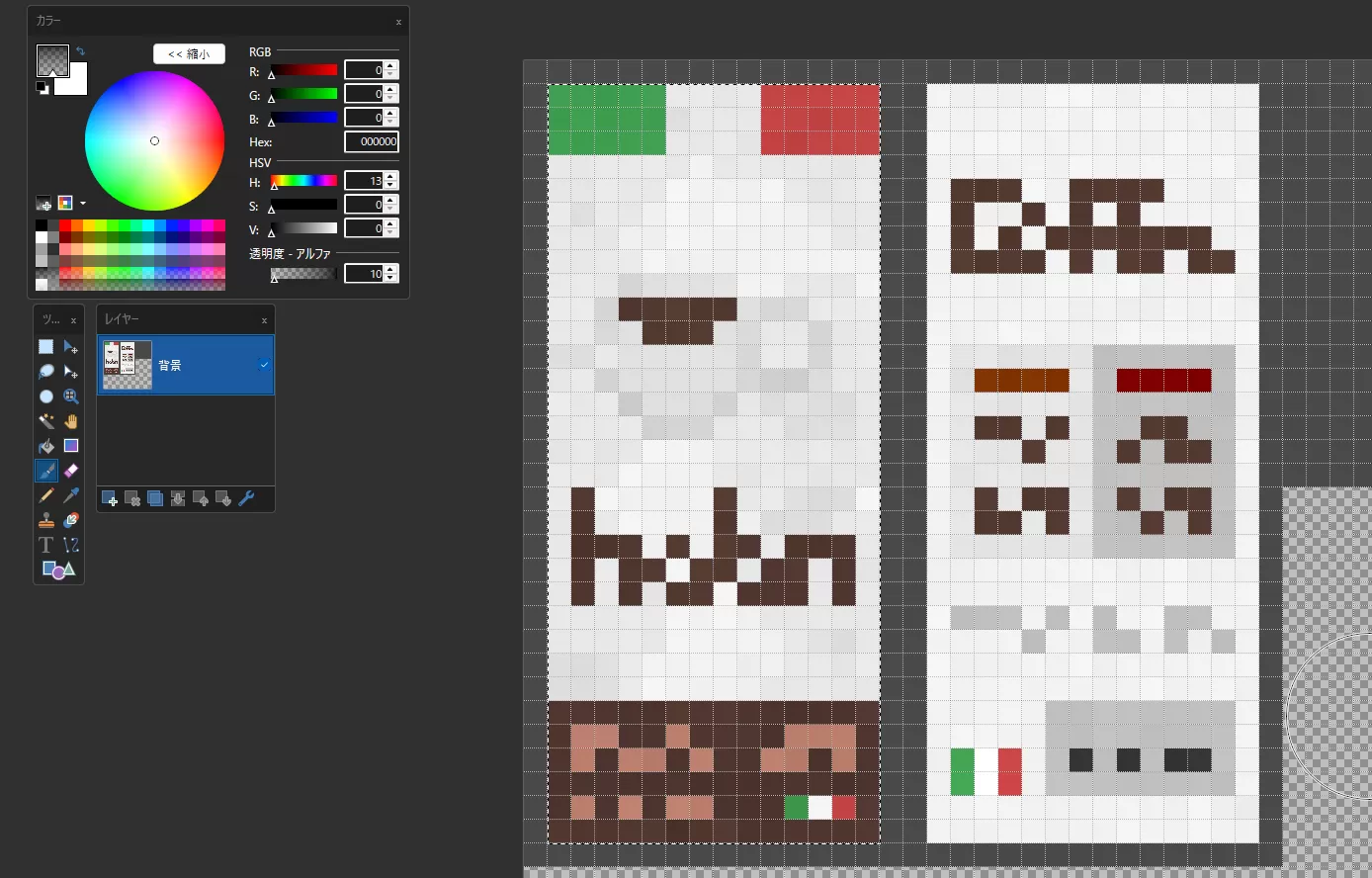
次に、2周目です。先ほどの設定を変えずに、少し外側に重ね塗りしていきます。塗る場所は下の画像の黄色の部分ですが、前に塗った部分(赤)より少し外側なのが分かると思います。
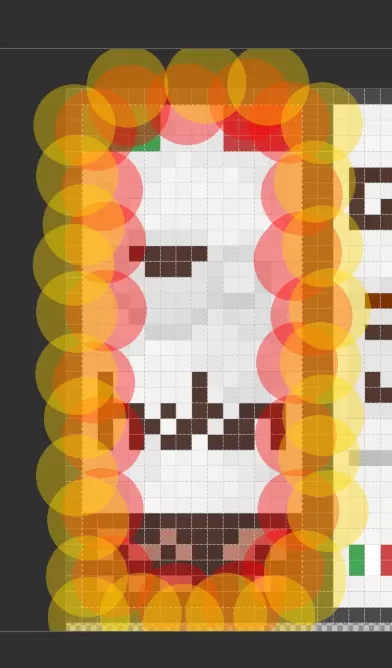
先ほどよりもわかりやすく周囲が暗くなってきましたね。
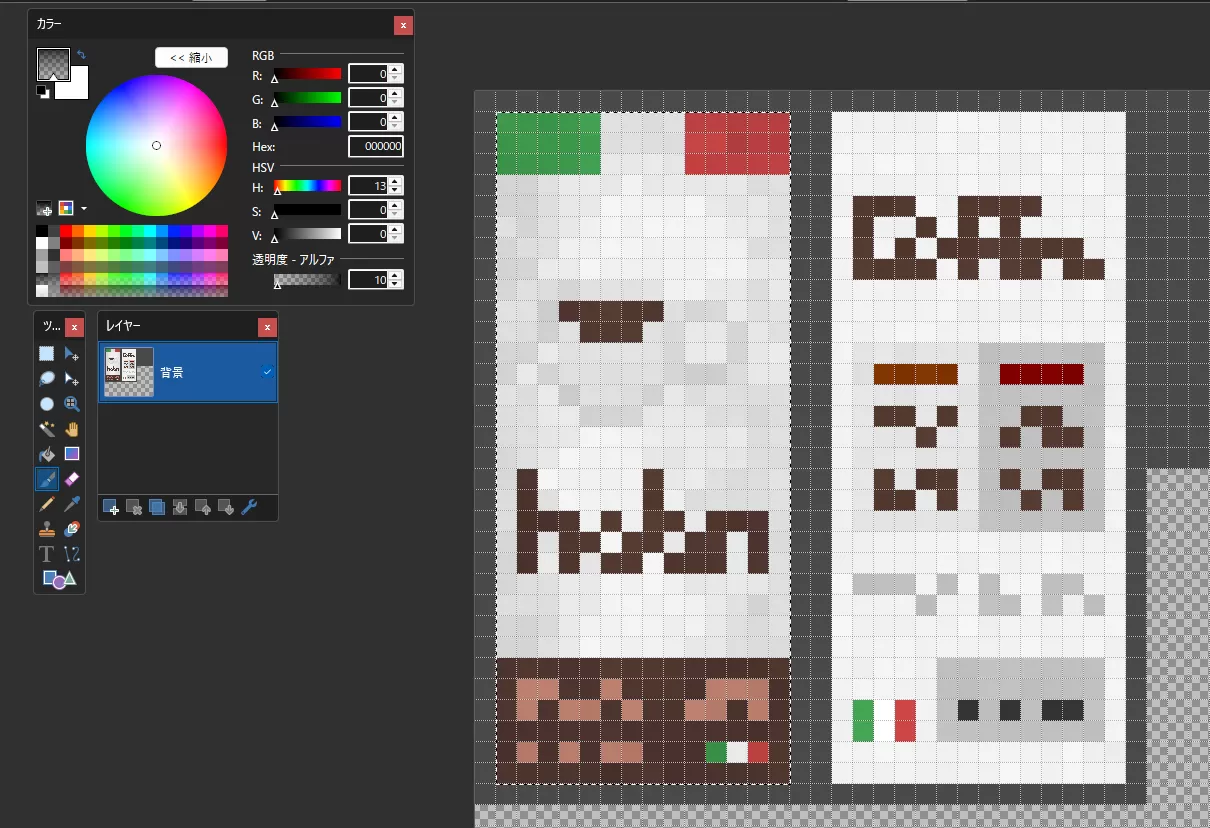
この工程をさらに2~3回繰り返します。必要に応じてブラシサイズを小さくしながら行いましょう。
右の表示部にも同じ処理を行い、最終的に下のようになりました。なかなか雰囲気が出てきましたね!
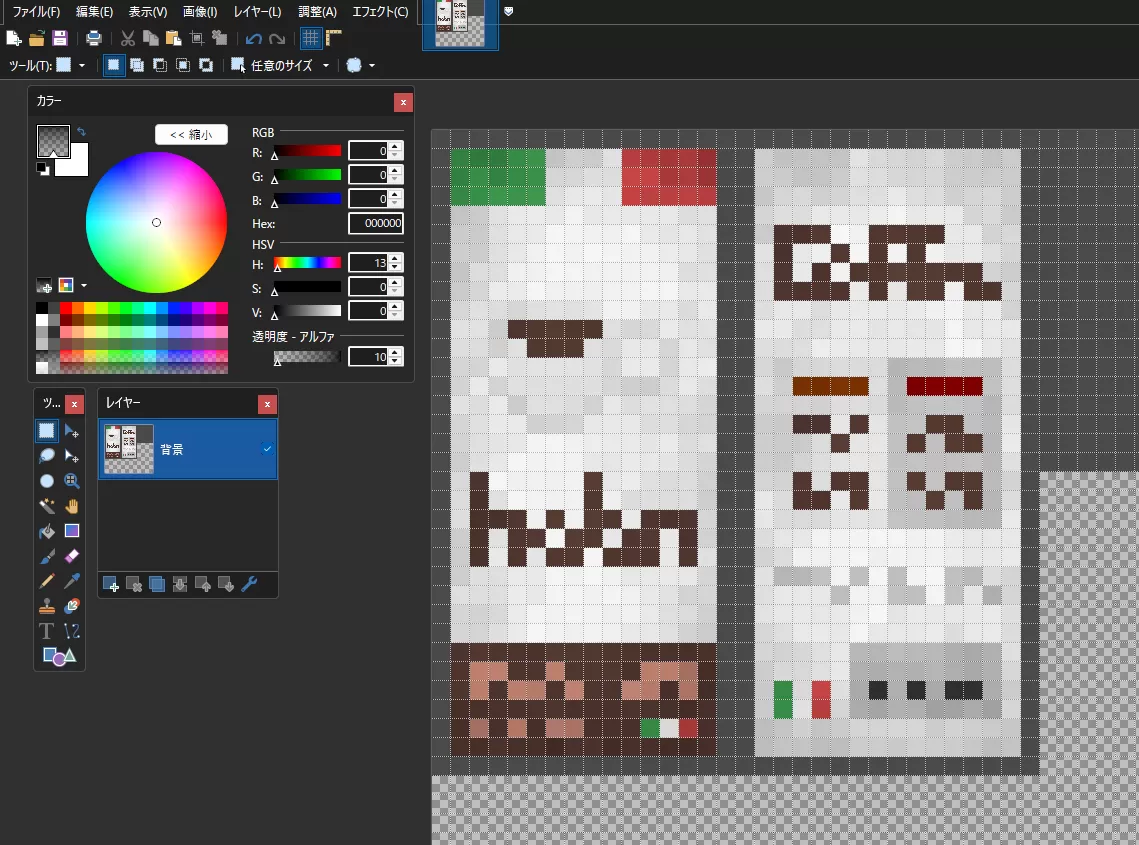
そしたら、この作業の茶色バージョンを行います。カラーパレットを茶色にし、先ほどより小さめのブラシサイズで部分的に茶色を塗っていきます。先ほどのように周囲全体を塗る必要はありません
金属部分の仕上げ
次に、グレーのフレームの部分を仕上げていきます。といっても行うことは先ほどとあまり変わりません。
まず、フレーム部を選択して先ほど同様ノイズを乗せていきます。先ほどより少しパレットのランダム数の値を大きめに設定します。塗装の剥げを再現するためです。
先ほどよりも濃いめに茶色をいれます。
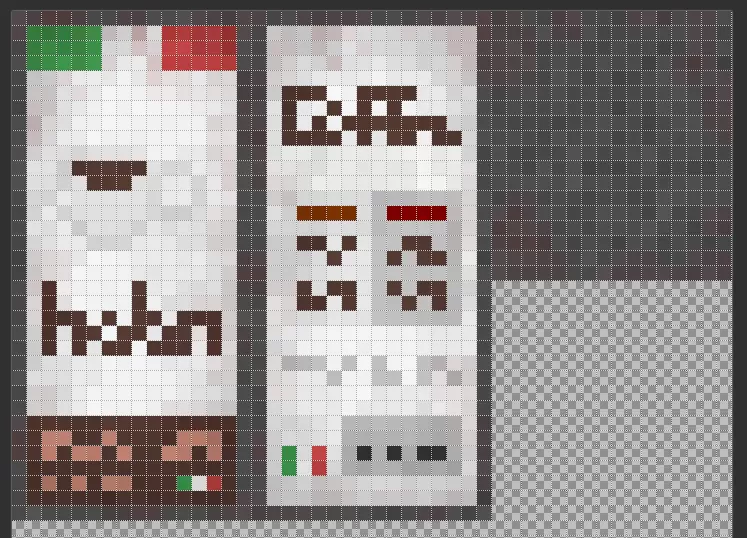
最終的には、以下のようなテクスチャになりました。
まとめ
少し手間がかかるように思えますが、慣れてしまえばすぐ作れるようになりますので是非チャレンジしてみてください!
ちなみにこのサンプルのテクスチャのウェザリングは5分程度で行いました。むしろウェザリング前のレトロなイタリアンレストランというサンプルをデザインするほうが大変やった。
ログインしていないユーザーのコメントは保留され、運営の承認後に公開されます。